มีตารางยาว ๆ แล้วอยากแทรกหัวข้อ ย่อหน้าอธิบาย หรือรูป คั่นกลางตาราง — หรือได้ตารางที่ควรเป็นสองส่วนแต่ดันติดกันเป็นก้อนเดียว วิธีแยกคือ Split Table กด Ctrl + Shift + Enter
Split Table ทำงานยังไง
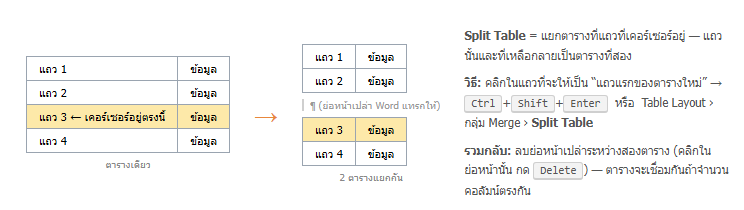
วิธีแยกตาราง
- คลิกในแถวที่อยากให้เป็น แถวแรกของตารางใหม่ (ตารางจะแยกเหนือแถวนี้)
- กด Ctrl + Shift + Enter
- หรือแท็บ Layout ของตาราง → กลุ่ม Merge → Split Table
Word จะแทรกย่อหน้าเปล่าระหว่างสองตาราง คลิกในย่อหน้านั้นแล้วพิมพ์หัวข้อ/คำอธิบาย หรือแทรกรูปได้เลย
รวมสองตารางกลับเป็นตารางเดียว
- ลบทุกอย่างที่อยู่ระหว่างสองตาราง — คลิกในย่อหน้าเปล่านั้น กด Delete (หรือลากเลือกช่องว่างทั้งหมดแล้วลบ)
- เมื่อไม่มีอะไรคั่น ตารางสองอันจะเชื่อมกันเป็นตารางเดียวอัตโนมัติ
- เงื่อนไข: จำนวนคอลัมน์และแนวเส้นต้องตรงกัน ถ้าคอลัมน์ไม่เท่ากัน Word จะพยายามเชื่อมแต่เส้นอาจเหลื่อม ต้องปรับความกว้างให้ตรง
เมื่อไหร่ควรแยก / ไม่ควรแยก
- ควรแยก: ต้องการหัวข้อ/ข้อความคั่นกลาง, ตารางสองส่วนที่จัดสไตล์คนละแบบ, ตารางที่ยาวเกินและอยากใส่จุดพักสายตา
- ไม่ต้องแยก ถ้าแค่อยากให้หัวตารางซ้ำทุกหน้า — ใช้ Repeat Header Rows แทน ตารางยังเป็นก้อนเดียว
- ไม่ต้องแยก ถ้าแค่อยากคุมไม่ให้แถวถูกหั่นคนละหน้า — ใช้ “Keep lines together” / “Keep with next” (ดู Keep with Next)
เคล็ดลับ
- แยกที่แถวบนสุด = ได้ย่อหน้าเปล่าไว้ “เหนือ” ตาราง เหมาะเวลาตารางติดขอบบนหน้าเกินไปแล้วอยากดันลง
- แยกตารางแล้วแต่ละตารางตั้ง Table Style คนละแบบได้
- ถ้าจะแยกเป็น คอลัมน์ (ไม่ใช่แถว) Split Table ทำไม่ได้ ต้องสร้างสองตารางวางข้างกันเอง หรือใช้คอลัมน์เอกสาร
คำถามที่พบบ่อย
Ctrl + Shift + Enter แล้วไม่เกิดอะไร
ตรวจว่าเคอร์เซอร์อยู่ “ในเซลล์” จริง ๆ (ไม่ใช่แถวบนสุด — ถ้าอยู่แถวแรกสุด Word จะแค่แทรกย่อหน้าเหนือตาราง) และคีย์บอร์ดบางรุ่นต้องกด Fn ร่วมกับ Enter
แยกแล้วอยากยกเลิก
กด Ctrl + Z ทันที หรือลบย่อหน้าเปล่าที่คั่นเพื่อเชื่อมกลับ
รวมตารางแล้วเส้นเหลื่อมกัน
ปรับความกว้างคอลัมน์ของทั้งสองตารางให้ตรงกันก่อน (เลือกตาราง → Distribute Columns) แล้วค่อยลบย่อหน้าคั่น
Word เว็บมีไหม
Word บนเว็บมี Split Table ในแท็บ Table Layout และ Ctrl + Shift + Enter ใช้ได้
สรุป: คลิกในแถวที่จะเป็นหัวตารางใหม่ → Ctrl + Shift + Enter (หรือ Table Layout → Split Table) แยกเป็นสองตารางมีย่อหน้าคั่น; รวมกลับด้วยการลบย่อหน้าคั่น (คอลัมน์ต้องเท่ากัน)
