ตารางใน Word ที่คอลัมน์กว้างไม่เท่ากัน บางช่องบีบจนข้อความตกบรรทัด บางช่องกว้างเวิ้งว้าง — ไม่ต้องนั่งลากเส้นคอลัมน์ทีละเส้นให้พอดี Word มีปุ่ม AutoFit และ Distribute Rows/Columns ในกลุ่ม Cell Size ที่จัดให้เรียบร้อยในคลิกเดียว
AutoFit กับ Distribute ต่างกันยังไง
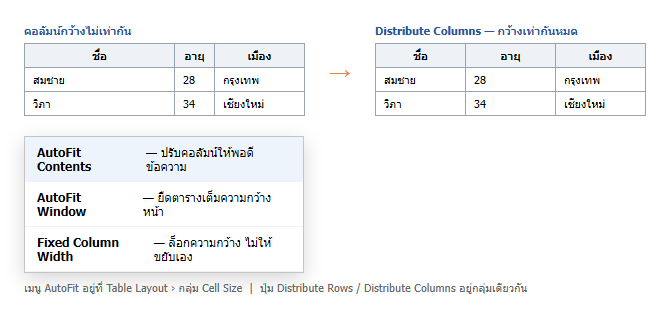
AutoFit — 3 แบบ
คลิกในตาราง → แท็บ Table Layout → กลุ่ม Cell Size → AutoFit
- AutoFit Contents — ย่อ/ขยายแต่ละคอลัมน์ให้พอดีข้อความที่ยาวสุดในคอลัมน์นั้น ตารางจะกระชับ ไม่มีที่ว่างเกิน
- AutoFit Window — ยืดตารางให้เต็มความกว้างของหน้า (ระหว่าง margin ซ้าย-ขวา) แบ่งสัดส่วนคอลัมน์ตามเดิม
- Fixed Column Width — ล็อกความกว้างที่เป็นอยู่ ไม่ให้ตารางขยับเองเวลาพิมพ์ข้อความยาว ๆ ลงไป (ข้อความจะตกบรรทัดในเซลล์แทน)
ทางลัด: ดับเบิลคลิก ที่เส้นแบ่งคอลัมน์ = AutoFit Contents เฉพาะคอลัมน์นั้น
Distribute Rows / Distribute Columns
อยู่ในกลุ่ม Cell Size เหมือนกัน
- Distribute Columns — เลือกคอลัมน์ที่ต้องการ (หรือทั้งตาราง) แล้วกด ทุกคอลัมน์ที่เลือกจะกว้างเท่ากัน โดยความกว้างรวมของตารางไม่เปลี่ยน
- Distribute Rows — ทำให้แถวที่เลือกสูงเท่ากัน เหมาะเวลาบางแถวสูงเพราะเคยมีข้อความเยอะแล้วลบออก
ตั้งความกว้าง/สูงเป็นตัวเลขเป๊ะ ๆ
ในกลุ่ม Cell Size มีช่อง Height และ Width ให้พิมพ์ค่าเป็นเซนติเมตร/นิ้วโดยตรง เลือกคอลัมน์แล้วพิมพ์ค่า จะได้ความกว้างตรงตามที่ต้องการทุกคอลัมน์ หรือเปิด Table Properties แท็บ Column เพื่อตั้งทีละคอลัมน์
ลำดับที่แนะนำ
- ใส่ข้อมูลลงตารางให้ครบก่อน
- AutoFit Contents ให้ตารางกระชับตามเนื้อหา
- ถ้าอยากให้เต็มหน้า กด AutoFit Window
- คอลัมน์ที่อยากให้เท่ากัน (เช่นคอลัมน์ตัวเลข) เลือกแล้ว Distribute Columns
- เสร็จแล้วกด Fixed Column Width เพื่อล็อกไม่ให้เพี้ยนตอนแก้ทีหลัง
คำถามที่พบบ่อย
AutoFit Contents แล้วตารางแคบเกินไป
เพราะข้อความในคอลัมน์สั้น ให้กด AutoFit Window ต่อ หรือกำหนดความกว้างเป็นตัวเลขเอง
พิมพ์ข้อความยาวลงเซลล์แล้วตารางขยายจนล้นหน้า
กด Fixed Column Width ข้อความจะตกบรรทัดในเซลล์แทนที่จะดันคอลัมน์ให้กว้าง
Distribute Columns แล้วคอลัมน์ที่ควรแคบ (เช่น “ลำดับ”) กลับกว้างเท่าคอลัมน์อื่น
อย่าเลือกทั้งตาราง ให้เลือกเฉพาะคอลัมน์ที่อยากให้เท่ากันจริง ๆ แล้วค่อยกด
Word เว็บทำได้ไหม
Word บนเว็บมี AutoFit และ Distribute พื้นฐานในแท็บ Table Layout แต่การตั้งค่าละเอียดครบกว่าในแอปบนเครื่อง
สรุป: Table Layout → Cell Size → AutoFit Contents (พอดีข้อความ) / AutoFit Window (เต็มหน้า) / Fixed Column Width (ล็อก); เลือกคอลัมน์แล้ว Distribute Columns ให้กว้างเท่ากัน
