บางเลย์เอาต์ต้องมี “ตารางในตาราง” — เช่น ตารางเปรียบเทียบแพ็กเกจ ที่ช่อง “รายละเอียด” ของแต่ละแพ็กเกจมีตารางย่อยแจกแจงรายการ Word ใส่ ตารางซ้อนตาราง (Nested Table) ในเซลล์ได้
วิธีแทรกตารางในเซลล์
| ขั้นตอน | วิธีทำ |
| 1 | คลิกในเซลล์ของตารางหลักที่จะใส่ตารางย่อย |
| 2 | แท็บ Insert > Table > เลือกจำนวนแถว/คอลัมน์ หรือ Insert Table… |
| 3 | ตารางย่อยจะปรากฏในเซลล์นั้น พิมพ์ข้อมูลได้ตามปกติ |
อีกทางคือ วาดด้วย Draw Table ในเซลล์ หรือ ก๊อปตารางที่มีอยู่แล้ววางในเซลล์
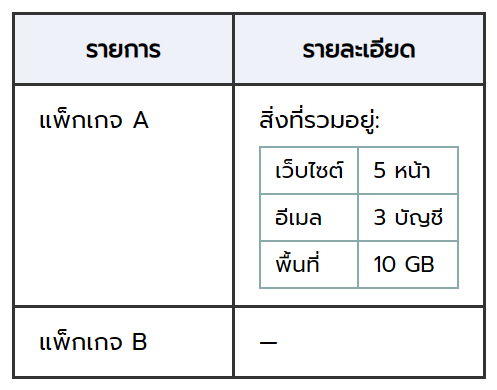
ภาพจำลองตารางซ้อนตารางในเซลล์
ตัวอย่างใช้งานจริง
| งาน | ทำไมต้องซ้อน |
| ตารางเปรียบเทียบแพ็กเกจ | แต่ละแพ็กเกจมีรายการย่อยไม่เท่ากัน ใส่ตารางย่อยในช่องรายละเอียด |
| แบบฟอร์มที่มีส่วนย่อย | ช่อง “ที่อยู่จัดส่ง” แยกเป็นตารางย่อย บ้านเลขที่ / ถนน / เขต / รหัส |
| ใบเสนอราคา | รายการหลักหนึ่งบรรทัด มีตารางย่อยแตกเป็นตัวเลือกย่อยพร้อมราคา |
ข้อควรระวัง
ตารางซ้อนกันเยอะๆ จัดการยากและอ่านยากสำหรับโปรแกรมอ่านหน้าจอ ควรซ้อนแค่ 1 ชั้นเท่าที่จำเป็น ถ้าซับซ้อนกว่านั้นให้พิจารณา
- ผสาน/แบ่งเซลล์ (Merge/Split Cells) ในตารางเดียวแทน
- ใช้ Draw Table วาดตารางไม่สมมาตรตั้งแต่แรก
การจัดความกว้าง AutoFit ของตารางย่อยตั้งแยกจากตารางหลัก และตารางย่อยจะขยายเซลล์แม่ให้สูงตามอัตโนมัติ
สรุป
คลิกในเซลล์ > Insert > Table ได้ตารางซ้อนในเซลล์ทันที เหมาะกับตารางเปรียบเทียบและแบบฟอร์มที่มีส่วนย่อย แต่ซ้อนแค่ชั้นเดียวพอ ถ้าซับซ้อนกว่านั้นใช้ Merge/Split Cells หรือ Draw Table
