ตารางแบบตารางกริดปกติ (Insert Table) ได้ช่องเท่าๆ กันหมด แต่บางงานอยากได้ตารางไม่สมมาตร — แถวบนแบ่ง 2 ช่อง แถวล่างแบ่ง 3 ช่อง คอลัมน์กว้างไม่เท่ากัน — ใช้ Draw Table วาดเส้นเองเหมือนใช้ดินสอ
วิธีวาดตาราง
| ขั้นตอน | วิธีทำ |
| 1 | แท็บ Insert > Table > Draw Table — เคอร์เซอร์จะกลายเป็นดินสอ |
| 2 | ลากวาด กรอบสี่เหลี่ยม เป็นขอบนอกตารางก่อน |
| 3 | ลากเส้นแนวตั้ง/แนวนอนข้างในเพื่อแบ่งเป็นแถวและคอลัมน์ ลากสั้น-ยาวได้ตามใจ |
| 4 | กด Esc หรือคลิกปุ่ม Draw Table ซ้ำเพื่อเลิกโหมดดินสอ |
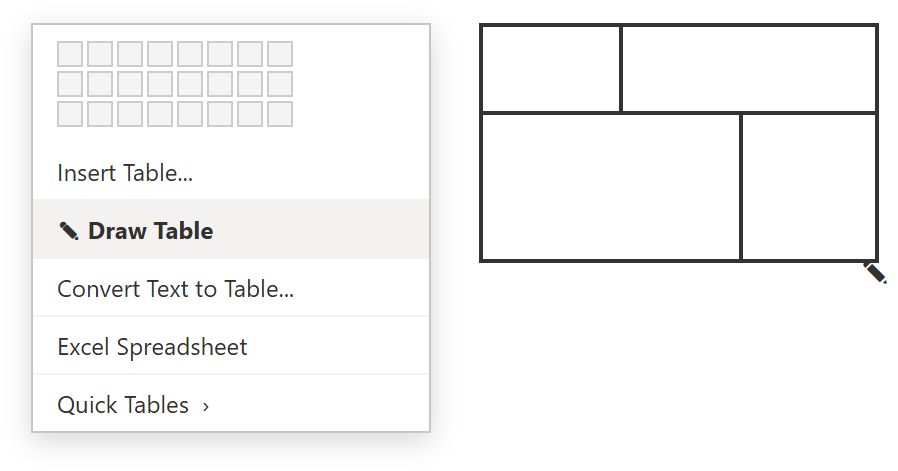
ภาพจำลองการวาดตารางด้วย Draw Table
ลบเส้นที่วาดผิด
| วิธี | ทำอย่างไร |
| Eraser | แท็บ Table Layout > Eraser แล้วคลิกเส้นที่จะลบ (ลบเส้นแบ่ง = รวมช่อง) |
| ทางลัด | ขณะเป็นดินสอ กด Shift ค้าง แล้วคลิกเส้นที่จะลบ |
Draw Table กับ Insert Table ต่างกันตอนไหน
| ใช้ Insert Table เมื่อ | ตารางปกติ แถว/คอลัมน์เท่ากัน รู้จำนวนแน่นอน |
| ใช้ Draw Table เมื่อ | ตารางไม่สมมาตร ช่องผสาน/แบ่งไม่เป็นระเบียบ เช่น แบบฟอร์ม ใบเสร็จ ตารางเวลาที่ช่องกว้างไม่เท่ากัน |
วาดโครงหยาบๆ ด้วย Draw Table ก่อน แล้วปรับความกว้างเป๊ะทีหลังที่ Table Layout > Cell Size หรือลากเส้นแบ่ง
ตัวอย่างใช้งานจริง: ทำแบบฟอร์มใบลา
แบบฟอร์มที่หัวมีช่อง “ชื่อ” ยาว กับ “วันที่” สั้น ส่วนล่างเป็นช่องเขียนเหตุผลกว้างเต็ม แล้วมีช่องเซ็นชื่อ 3 ช่องด้านล่าง — วาดด้วย Draw Table ได้ทันทีตามที่จินตนาการ ไม่ต้องมานั่งผสาน/แบ่งเซลล์จากตารางกริด
สรุป
Insert > Table > Draw Table ลากดินสอวาดกรอบนอกแล้วแบ่งเส้นข้างในตามใจ ลบเส้นผิดด้วย Eraser หรือ Shift+คลิก เหมาะกับตารางไม่สมมาตรและแบบฟอร์ม ตารางปกติใช้ Insert Table เร็วกว่า
