ต้องพิมพ์ × ÷ ± ≤ ≥ ° หรืออักษรกรีก α β π ในเอกสาร แต่ต้องเปิด Insert Symbol หาทีละตัวช้ามาก — Math AutoCorrect ให้พิมพ์โค้ดสั้นๆ ขึ้นต้นด้วย \ แล้วเว้นวรรค Word แปลงเป็นสัญลักษณ์ให้ทันที
เปิดใช้ในข้อความปกติ
| ขั้นตอน | วิธีทำ |
| 1 | File > Options > Proofing > AutoCorrect Options… |
| 2 | ไปแท็บ Math AutoCorrect |
| 3 | ติ๊ก Use Math AutoCorrect rules outside of math regions > OK |
| 4 | พิมพ์โค้ด เช่น \times แล้วเว้นวรรค จะกลายเป็น × |
ถ้าอยู่ในกล่อง Equation อยู่แล้ว โค้ดเหล่านี้ทำงานเลยไม่ต้องเปิดอะไร
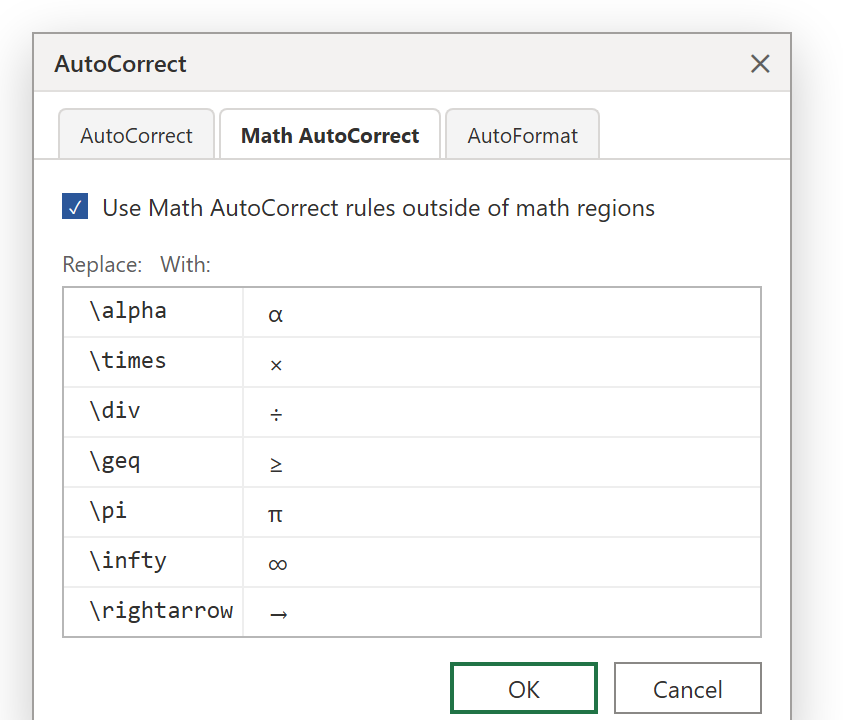
ภาพจำลองแท็บ Math AutoCorrect
โค้ดที่ใช้บ่อย
| พิมพ์ | ได้ |
\times / \div |
× / ÷ |
\pm / \approx |
± / ≈ |
\leq / \geq / \neq |
≤ / ≥ / ≠ |
\degree / \infty |
° / ∞ |
\alpha \beta \pi \Sigma |
α β π Σ |
\rightarrow / \Rightarrow |
→ / ⇒ |
\euro / \pound |
€ / £ |
ตัวอย่างใช้งานจริง: พิมพ์เอกสารที่มีหน่วยและสูตร
เขียนคู่มือที่มี “อุณหภูมิ 25°C”, “กว้าง × ยาว”, “± 5%” — เปิด Math AutoCorrect แล้วพิมพ์ 25\degree C, กว้าง \times ยาว, \pm 5% ได้สัญลักษณ์ถูกต้องโดยไม่ต้องหยุดเปิดเมนู Symbol
ข้อควรรู้
โค้ด ตรงตามตัวพิมพ์เล็ก-ใหญ่ (\pi = π, \Pi = Π) ต้องมีตัวคั่นท้าย (เว้นวรรค หรือเครื่องหมาย เช่น +) ถึงจะแปลง ถ้าไม่อยากให้แปลงบางครั้ง กด Ctrl+Z ทันทีหลังแปลงเพื่อคืนโค้ดเดิม เพิ่มโค้ดของตัวเองได้ในแท็บเดียวกัน (ช่อง Replace/With > Add) ฟีเจอร์นี้มีใน Word, PowerPoint, Excel, OneNote เหมือนกัน
สรุป
เปิด File > Options > Proofing > AutoCorrect Options > Math AutoCorrect ติ๊ก Use…outside of math regions แล้วพิมพ์ \times \pi \degree เว้นวรรค ได้สัญลักษณ์ทันที เร็วกว่าเปิด Insert Symbol เยอะ
