เอกสารที่มีแค่ตัวหนังสือล้วนๆ อ่านแล้วน่าเบื่อ การแทรกรูปภาพประกอบช่วยให้เอกสารดูน่าสนใจและสื่อสารได้ชัดเจนขึ้น Word รองรับการแทรกรูปได้หลายแหล่ง ทั้งจากเครื่อง จาก OneDrive และคลังภาพฟรีในตัว
วิธีแทรกรูปภาพจากเครื่อง
- วางเคอร์เซอร์ตรงตำแหน่งที่ต้องการแทรกรูป
- ไปที่แท็บ Insert แล้วเลือก Picture › This Device
- เลือกไฟล์รูปภาพที่ต้องการจากเครื่อง แล้วกด Insert
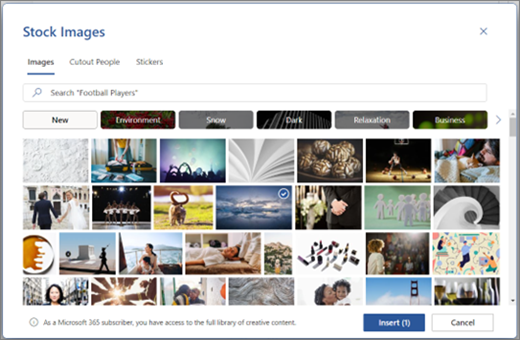
วิธีแทรกรูปจาก Stock Images (คลังภาพฟรีในตัว)
- ไปที่ Insert › Picture › Stock Images
- ค้นหาคำที่ต้องการ หรือเลือกหมวดหมู่ที่แนะนำไว้ เช่น Business, Nature, People
- เลือกภาพที่ต้องการ แล้วกด Insert
แทรกรูปจาก OneDrive
ถ้ารูปเก็บไว้ใน OneDrive อยู่แล้ว ไปที่ Insert › Picture › OneDrive แล้วเลือกไฟล์ได้เลยโดยไม่ต้องดาวน์โหลดมาที่เครื่องก่อน
วิธีลัด: Copy แล้ว Paste
คัดลอกรูปภาพจากที่อื่น (เช่นจากเว็บเบราว์เซอร์) ด้วย Ctrl+C แล้ววางลงในเอกสารด้วย Ctrl+V ได้เลยโดยไม่ต้องผ่านเมนู Insert
ขั้นตอนต่อไป: จัดตำแหน่งรูปภาพ
หลังแทรกรูปแล้ว มักต้องปรับให้ข้อความล้อมรอบรูปสวยงาม อ่านวิธีทำที่ Wrap Text จัดข้อความล้อมรอบรูปภาพ
ข้อควรรู้
- Stock Images ใช้ได้ฟรีสำหรับผู้ใช้ Microsoft 365 ที่มีแพ็กเกจ ไม่ใช่ทุกภาพบนอินเทอร์เน็ตจะนำมาใช้ได้โดยไม่มีปัญหาลิขสิทธิ์ ควรเลือกจาก Stock Images ในตัวจะปลอดภัยกว่า
- ไฟล์รูปขนาดใหญ่หลายไฟล์จะทำให้เอกสาร Word มีขนาดใหญ่ขึ้นมาก ถ้าไม่จำเป็นควรบีบอัดรูปก่อน อ่านวิธีที่ บีบอัดรูปภาพใน Word
