เอกสารที่แทรกรูปภาพเยอะๆ มักมีขนาดไฟล์บวมจนส่งอีเมลไม่ได้หรืออัปโหลดช้า สาเหตุหลักคือรูปภาพต้นฉบับที่ใส่เข้ามามีความละเอียดสูงเกินความจำเป็นสำหรับใช้ในเอกสาร ฟีเจอร์ Compress Pictures ช่วยลดขนาดไฟล์ได้มากโดยที่คุณภาพยังดูดีอยู่ในระดับที่ใช้งานพอ
วิธีบีบอัดรูปภาพ
- คลิกเลือกรูปภาพที่ต้องการบีบอัด (หรือคลิกที่ไหนก็ได้ถ้าต้องการบีบอัดทุกรูปพร้อมกัน)
- ไปที่แท็บ Picture Format บนริบบอน
- คลิก Compress Pictures ในกลุ่ม Adjust
- เลือกว่าจะ Apply only to this picture (เฉพาะรูปที่เลือกอยู่) หรือปล่อยว่างไว้เพื่อบีบอัดทุกรูปในเอกสาร
- เลือกความละเอียดที่ต้องการภายใต้ Resolution
- กด OK
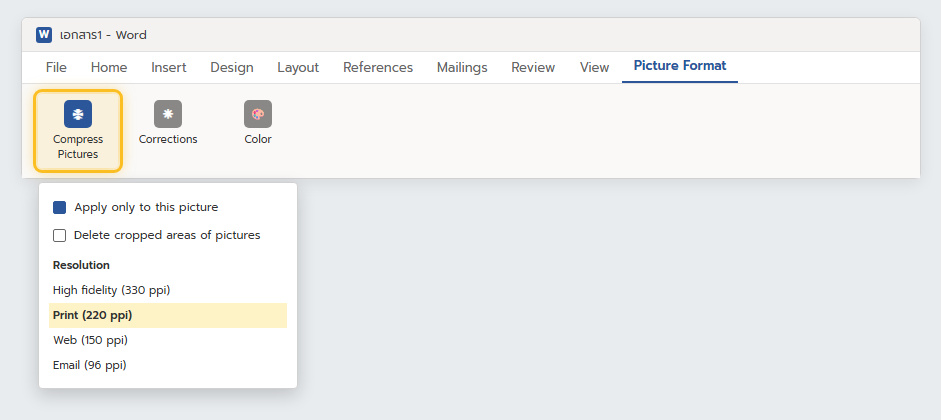
เลือกความละเอียดให้เหมาะกับการใช้งาน
- High fidelity — คุณภาพสูงสุด ไฟล์ยังใหญ่อยู่ เหมาะกับงานที่ต้องพิมพ์ระดับมืออาชีพ
- Print (220 ppi) — คุณภาพดีเหมาะกับพิมพ์เอกสารทั่วไป ไฟล์เล็กลงพอสมควร
- Web (150 ppi) — เหมาะกับเอกสารที่จะดูบนหน้าจอหรือส่งอีเมลเท่านั้น ไม่พิมพ์ออกกระดาษ
- Email (96 ppi) — ไฟล์เล็กที่สุด เหมาะกับส่งไฟล์แนบอีเมลที่มีข้อจำกัดขนาด
ลบส่วนที่ครอปทิ้งไปเลย
ถ้าเคยครอป (Crop) รูปภาพให้เหลือแค่บางส่วน ข้อมูลส่วนที่ถูกตัดออกจริงๆ แล้วยังซ่อนอยู่ในไฟล์ Word (เผื่อจะย้อนกลับมาครอปใหม่ทีหลัง) การติ๊ก Delete cropped areas of pictures จะลบข้อมูลส่วนเกินนั้นทิ้งถาวร ช่วยลดขนาดไฟล์ได้อีกมาก แต่จะย้อนกลับไปแก้ขอบครอปเดิมไม่ได้อีก
ปิดการบีบอัดอัตโนมัติเมื่อบันทึกไฟล์
Word จะบีบอัดรูปภาพให้อัตโนมัติทุกครั้งที่บันทึกไฟล์อยู่แล้วโดยค่าเริ่มต้น ถ้าไม่ต้องการให้บีบอัดอัตโนมัติ (เช่น ต้องการคุมคุณภาพเองแบบละเอียด) ไปที่ File > Options > Advanced แล้วเลื่อนหาหัวข้อ Image Size and Quality ติ๊ก Do not compress images in file
สรุป
Compress Pictures ช่วยลดขนาดไฟล์ Word ที่มีรูปภาพเยอะได้อย่างเห็นผล เลือกความละเอียดให้เหมาะกับปลายทางการใช้งาน ถ้าแค่ส่งอีเมลหรือดูบนจอ ไม่จำเป็นต้องเก็บความละเอียดสูงสุดไว้เลย
