เอกสาร 60 หน้า อาจารย์บอกว่า “แก้ตรงหน้า 43” — ต้องมานั่งลากสกรอลบาร์เดา หรือกด Page Down รัว ๆ ก็เมื่อย Go To ให้พิมพ์เลขหน้าแล้วกระโดดไปทันที และไม่ใช่แค่หน้า — ไปที่บรรทัด บุ๊กมาร์ก คอมเมนต์ ตาราง หรือรูปที่เท่าไรก็ได้
เปิด Go To
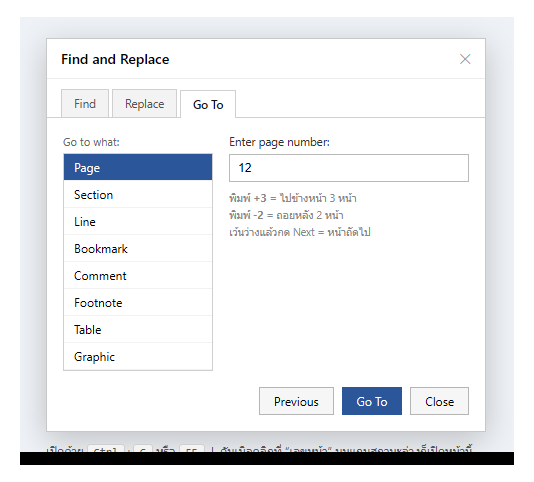
- ปุ่มลัด Ctrl + G หรือ F5
- ดับเบิลคลิกที่ “เลขหน้า” บนแถบสถานะ (มุมซ้ายล่าง) ก็เปิดหน้านี้
- หรือ Home → ลูกศรข้างปุ่ม Find → Go To…
ไปที่อะไรได้บ้าง
- Page — พิมพ์เลขหน้า กด Go To
- Section — ไปต้น section ที่ระบุ
- Line — ไปบรรทัดที่เท่าไร (นับต่อเนื่องทั้งเอกสาร)
- Bookmark — เลือกชื่อ บุ๊กมาร์ก จากเมนู กระโดดไปจุดนั้น
- Comment — ไล่ไปคอมเมนต์ถัดไป/ของคนที่ระบุ
- Footnote / Endnote — ไปเชิงอรรถที่เท่าไร
- Table / Graphic / Equation / Field / Object / Heading — ไปตาราง/รูป/สมการ ลำดับที่ระบุ
การกระโดดแบบ “สัมพัทธ์”
ในช่องเลข พิมพ์เครื่องหมายบวก/ลบนำหน้าเพื่อไปแบบนับจากตำแหน่งปัจจุบัน:
- +3 → ไปข้างหน้า 3 หน้า
- -2 → ถอยหลัง 2 หน้า
- เว้นว่างแล้วกด Next → ไปสิ่งประเภทนั้นถัดไป (เช่นตารางถัดไป) กด Previous ย้อนกลับ
ใช้กับ Line ก็ได้ เช่นเลือก Line พิมพ์ +10 = เลื่อนลง 10 บรรทัด
เคล็ดลับใช้งานจริง
- ไล่ตรวจตารางทุกอันในเอกสาร — เลือก Table แล้วกด Next รัว ๆ กระโดดจากตารางหนึ่งไปอีกตาราง
- กลับไปจุดที่แก้ล่าสุด — กด Shift + F5 (คนละปุ่มกับ Go To) Word จะวนไปจุดที่แก้ 3 ครั้งล่าสุด กดซ้ำวนไปเรื่อย ๆ
- คู่กับ Bookmark — ปักบุ๊กมาร์กที่จุดที่ต้องกลับมาบ่อย ๆ (เช่น “แก้ทีหลัง”) แล้วใช้ Go To → Bookmark กระโดดไปหา
Go To ต่างจาก Navigation Pane ยังไง
- Go To — กระโดดไป “ตำแหน่งที่ระบุด้วยเลข/ชื่อ” (หน้า 43, ตารางที่ 5, บุ๊กมาร์ก X)
- Navigation Pane — เห็นสารบัญหัวข้อทั้งหมด คลิกกระโดด และค้นข้อความ เหมาะเวลาอยากเห็นภาพรวมโครงเรื่อง
คำถามที่พบบ่อย
พิมพ์เลขหน้าแล้วไปผิดหน้า
ถ้าเอกสารมีหลาย section ที่ตั้งเลขหน้าเริ่มใหม่ (เช่นคำนำเป็น i, ii, iii) เลข “หน้าจริง” ในกล่องนับต่อเนื่องจากหน้าแรกของไฟล์ ไม่ใช่เลขที่พิมพ์บนกระดาษ ลองใช้ sX pY เช่น s2p3 = section 2 หน้า 3
เลือก Bookmark แล้วเมนูว่างเปล่า
แปลว่าเอกสารยังไม่มีบุ๊กมาร์ก ต้องแทรกก่อนที่ Insert → Bookmark
Shift + F5 ไม่ทำงาน
ใช้ได้เฉพาะในเซสชันที่ยังไม่ปิดไฟล์ พอปิด-เปิดใหม่ประวัติจุดแก้จะเริ่มนับใหม่ (Word จำจุดแก้ล่าสุดตอนเปิดไฟล์ให้ 1 จุด)
Word เว็บมีไหม
Word บนเว็บมีช่องกระโดดไปหน้า (คลิกเลขหน้าบนแถบสถานะ) แต่ Go To แบบเต็ม (Line/Table/Graphic) อยู่ในแอปบนเครื่อง
สรุป: กด Ctrl + G → เลือกประเภท (Page/Line/Bookmark/Comment/Table…) → พิมพ์เลขหรือชื่อ → Go To; ใช้ +3 / -2 กระโดดแบบนับจากตำแหน่งปัจจุบัน; Shift + F5 กลับไปจุดที่แก้ล่าสุด
