เอกสารที่คนก่อนหน้าใช้ “ตัวหนา” แทนหัวข้อทุกที่ แทนที่จะใช้ Style — อยากเปลี่ยนตัวหนาทั้งหมดให้เป็น Heading 2 ในทีเดียว ทำได้ด้วย Find & Replace แบบระบุรูปแบบ ไม่ต้องแก้ทีละจุด
วิธีค้น/แทนที่ตามรูปแบบ
| ขั้นตอน | วิธีทำ |
| 1 | กด Ctrl + H เปิด Find and Replace แล้วคลิก More >> ให้เห็นตัวเลือกทั้งหมด |
| 2 | คลิกในช่อง Find what (ปล่อยว่างได้ = หาทุกข้อความที่มีรูปแบบนั้น) > กด Format > Font… > เลือก Bold > OK |
| 3 | คลิกในช่อง Replace with > กด Format > Style… > เลือก Heading 2 > OK |
| 4 | กด Replace All |
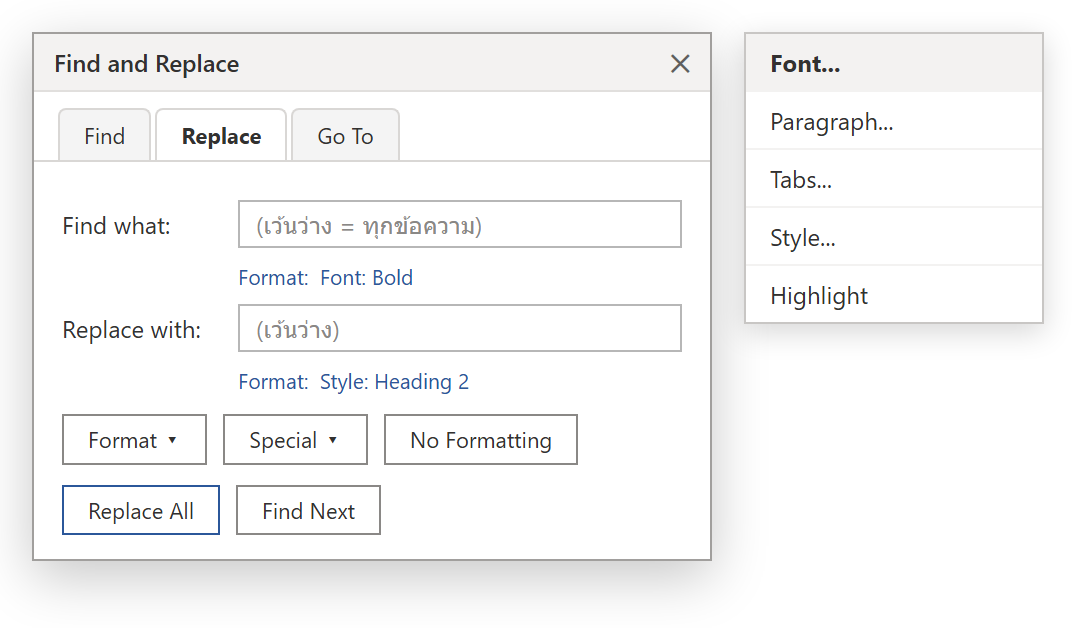
ภาพจำลองปุ่ม Format ในกล่อง Find and Replace
สิ่งที่ค้น/แทนที่ได้
| ปุ่ม Format | ค้น/เปลี่ยนได้ |
| Font | ฟอนต์ ขนาด สี ตัวหนา/เอียง/ขีดเส้นใต้ ตัวยก/ห้อย |
| Paragraph | การจัดชิด ระยะห่างบรรทัด การเยื้อง |
| Style | สไตล์ย่อหน้า/อักขระ |
| Highlight | สีไฮไลต์ข้อความ |
| Language | ภาษาที่ตั้งให้ข้อความ |
ตัวอย่างใช้งานจริง
| อยากทำ | ตั้งอย่างไร |
| เปลี่ยนตัวหนาทั้งหมดเป็นสไตล์ Heading | Find: Font Bold → Replace: Style Heading 2 |
| เปลี่ยนฟอนต์ Angsana เป็น Sarabun ทั้งไฟล์ | Find: Font = Angsana New → Replace: Font = TH Sarabun New |
| ลบไฮไลต์สีเหลืองออกหมด | Find: Highlight → Replace: Format > Highlight (กดจนขึ้น No Highlight) |
| เปลี่ยนข้อความสีแดงเป็นสีดำ | Find: Font Color แดง → Replace: Font Color อัตโนมัติ/ดำ |
ข้อควรรู้
เงื่อนไข Format ที่ตั้งไว้จะ ค้างอยู่ ในกล่องจนกว่าจะกด No Formatting ล้าง — ถ้าครั้งถัดไปค้นไม่เจอทั้งที่มีข้อความอยู่ ให้เช็คว่าลืมล้าง Format หรือเปล่า เว้นช่องข้อความว่างทั้งคู่ = เปลี่ยนเฉพาะรูปแบบของทุกข้อความที่ตรงเงื่อนไข ทดลองกด Find Next ดูก่อน Replace All ทุกครั้ง กด Ctrl + Z ย้อนได้ถ้าผิด
สรุป
Ctrl+H > More >> > Format ตั้งเงื่อนไขรูปแบบให้ช่อง Find (สิ่งที่หา) และช่อง Replace (สิ่งที่เปลี่ยนเป็น) เว้นข้อความว่างได้ กด No Formatting ล้างเงื่อนไขก่อนค้นครั้งใหม่ อยากรู้จัก Wildcard ด้วย อ่าน ค้นหาแบบ Wildcard ใน Word
