อยากทำสูจิบัตรงานแต่ง เมนูอาหาร หรือหนังสือทำมือเล่มเล็ก โดยพิมพ์บนกระดาษ A4 แล้วพับครึ่งเป็นเล่ม — Word มีโหมด Book fold ที่จัดลำดับหน้าให้พิมพ์สองหน้าแล้วพับได้พอดี ไม่ต้องคำนวณเอง
วิธีตั้งค่า Book fold
| ขั้นตอน | วิธีทำ |
| 1 | ตั้งก่อนเริ่มพิมพ์เนื้อหา จะได้ไม่ต้องมาจัดใหม่ |
| 2 | แท็บ Layout > คลิกลูกศรมุมขวาล่างกลุ่ม Page Setup |
| 3 | แท็บ Margins > ช่อง Multiple pages เลือก Book fold (แนวกระดาษจะเปลี่ยนเป็น Landscape เอง) |
| 4 | ถ้าเอกสารยาว เลือก Sheets per booklet เพื่อแบ่งเป็นหลายเล่มย่อยแล้วเย็บรวม |
| 5 | เพิ่ม Gutter สัก 1–1.5 ซม. เผื่อพื้นที่สันสำหรับเย็บ/พับ แล้วกด OK |
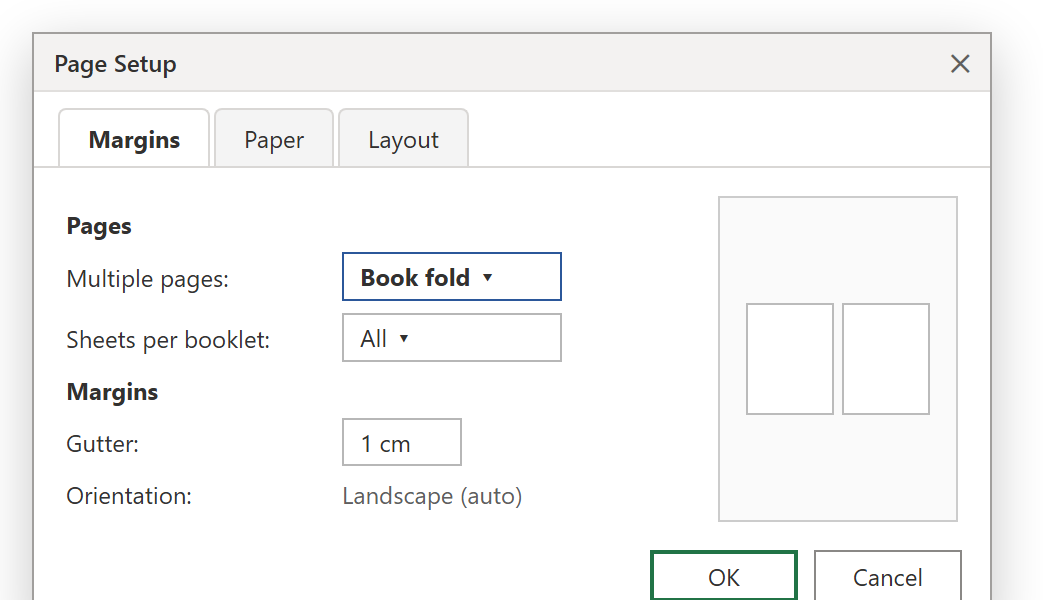
ภาพจำลองกล่อง Page Setup ตั้ง Book fold
ตอนพิมพ์
| ตั้งค่าพิมพ์ | เลือก |
| Print One Sided / Both Sides | Print on Both Sides — Flip pages on short edge |
| ถ้าเครื่องพิมพ์ไม่มีสองหน้าอัตโนมัติ | เลือก Manually Print on Both Sides แล้วกลับกระดาษตามที่ Word บอก |
ได้กระดาษออกมาแล้ว พับครึ่ง หน้าจะเรียงถูกลำดับเป็นเล่มเล็ก (ขนาดสุดท้าย = ครึ่งหนึ่งของกระดาษ)
ตัวอย่างใช้งานจริง: เมนูอาหารงานเลี้ยง
ตั้ง Book fold บนกระดาษ A4 ใส่ปกหน้า เมนูอาหาร-เครื่องดื่ม และหน้าขอบคุณ (รวม 4 หน้า = 1 แผ่นพับ) พิมพ์สองหน้าพลิกขอบสั้น พับครึ่ง ได้เมนูขนาด A5 พร้อมวาง
ข้อควรรู้
ตั้ง Book fold หลังจากพิมพ์เนื้อหาไปแล้ว ตาราง รูป หรือกล่องข้อความอาจล้นกรอบ ต้องไล่จัดใหม่ จำนวนหน้าควรเป็น ทวีคูณของ 4 (Word เติมหน้าว่างให้ครบเอง) ปรับระยะขอบ Inside/Outside แทน Left/Right เพราะเป็นเลย์เอาต์แบบเข้าเล่ม อยากได้แค่ 2 คอลัมน์ในหน้าเดียว (ไม่ใช่เล่มพับ) ใช้ แบ่งคอลัมน์ แทน
สรุป
Layout > Page Setup > Margins > Multiple pages = Book fold ตั้งก่อนเขียน เพิ่ม Gutter เผื่อสัน พิมพ์สองหน้าพลิกขอบสั้น แล้วพับครึ่ง ได้เล่มเล็กหน้าเรียงถูกลำดับ อยากได้เลย์เอาต์ซับซ้อนกว่านี้ ลองใช้ เทมเพลตหนังสือ/โบรชัวร์
