ตอนเปิดเครื่องคอมพิวเตอร์ สิ่งแรกที่ Windows 11 ถามคือ “คุณเป็นใคร” การพิสูจน์ตัวตนตรงนี้เรียกว่า การลงชื่อเข้าใช้ (Sign-in) และ Windows 11 ไม่ได้มีแค่ช่องกรอกรหัสผ่านแบบสมัยก่อน แต่มีหลายวิธีให้เลือก ทั้งรหัส PIN สั้น ๆ, สแกนใบหน้า, แตะลายนิ้วมือ ไปจนถึงลากเส้นบนรูปภาพ
บทความนี้จะพาไล่ทีละวิธีว่าต่างกันอย่างไร ปลอดภัยแค่ไหน ต้องใช้อุปกรณ์อะไร และตั้งค่าอย่างไรทีละขั้น เพื่อให้คุณเลือกแบบที่เหมาะกับเครื่องและการใช้งานของตัวเองได้
ตัวเลือกการลงชื่อเข้าใช้อยู่ที่ไหน
ทุกวิธีถูกรวมไว้หน้าเดียวกัน เปิดเข้าไปได้ดังนี้
| ขั้นตอน | ทำอะไร |
|---|---|
| 1 | กดปุ่ม Start แล้วเลือก การตั้งค่า (Settings) หรือกด Windows + I |
| 2 | ไปที่ บัญชี (Accounts) ในเมนูด้านซ้าย |
| 3 | คลิก ตัวเลือกการลงชื่อเข้า (Sign-in options) |
| 4 | คลิกที่วิธีที่ต้องการเพื่อขยายรายการ แล้วกด ตั้งค่า (Set up) หรือ เพิ่ม PIN / เปลี่ยน |
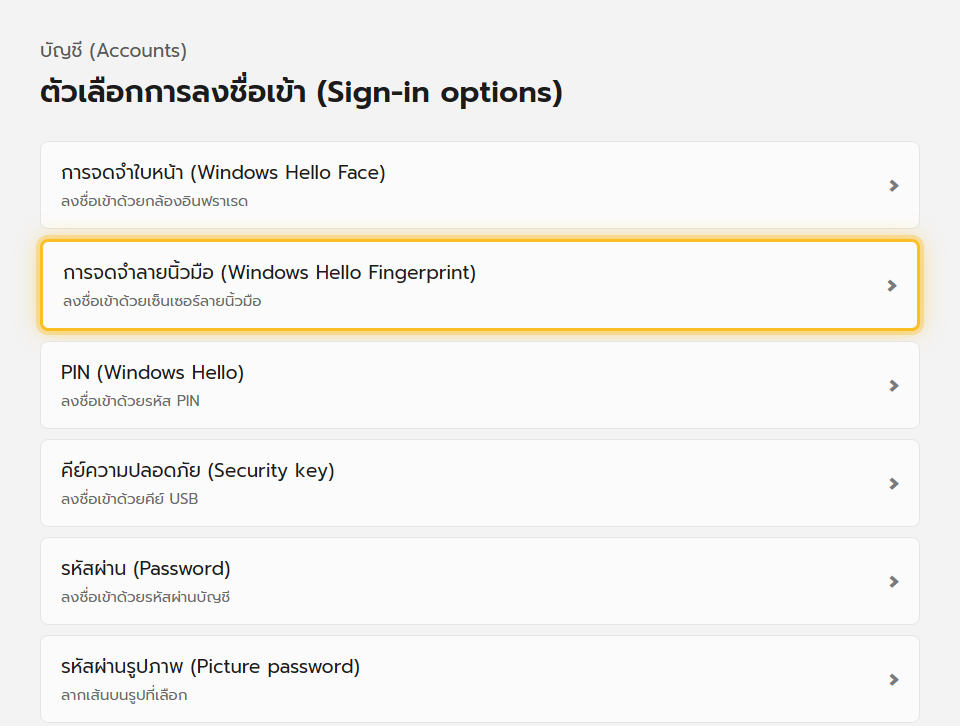
รายการที่เครื่องคุณ “รองรับ” จะกดได้ ส่วนวิธีที่ฮาร์ดแวร์ไม่รองรับ (เช่นไม่มีกล้องอินฟราเรด) จะขึ้นข้อความสีเทาว่า “ตัวเลือกนี้ไม่พร้อมใช้งานในขณะนี้”
1. รหัส PIN (Windows Hello PIN)
PIN คือชุดตัวเลข (ตั้งให้มีตัวอักษรและสัญลักษณ์ด้วยก็ได้) ที่ใช้ปลดล็อกเครื่อง หลายคนสงสัยว่าทำไม PIN สั้น ๆ ถึงปลอดภัยกว่ารหัสผ่านยาว ๆ คำตอบคือ PIN ผูกกับเครื่องเครื่องนี้เท่านั้น ไม่ได้ถูกส่งขึ้นอินเทอร์เน็ต ต่อให้มีคนล่วงรู้ PIN ก็เอาไปล็อกอินเครื่องอื่นหรือเว็บของคุณไม่ได้ ต่างจากรหัสผ่านบัญชี Microsoft ที่ถ้าหลุดคือใช้ได้ทุกที่
บนเครื่องที่มีชิป TPM (เครื่องที่ลง Windows 11 ได้ทุกเครื่องมี) ตัว PIN จะถูกล็อกไว้ในฮาร์ดแวร์ และถ้าเดาผิดหลายครั้งเครื่องจะสั่งล็อกตัวเองชั่วคราว
| ขั้นตอน | ตั้งค่า PIN |
|---|---|
| 1 | ในหน้า ตัวเลือกการลงชื่อเข้า คลิก PIN (Windows Hello) → ตั้งค่า |
| 2 | ยืนยันรหัสผ่านบัญชีของคุณก่อนหนึ่งครั้ง |
| 3 | พิมพ์ PIN ใหม่ แล้วพิมพ์ซ้ำอีกครั้ง (ติ๊ก รวมตัวอักษรและสัญลักษณ์ ถ้าอยากได้ PIN ที่แข็งแรงขึ้น) |
| 4 | กด ตกลง ครั้งต่อไปที่ปลดล็อกเครื่องจะใช้ PIN นี้แทน |
ถ้าลืม PIN ให้คลิก ฉันลืม PIN ของฉัน ที่หน้าล็อกอิน ระบบจะให้ยืนยันตัวตนผ่านบัญชี Microsoft แล้วตั้งใหม่ได้ทันที
2. Windows Hello แบบใบหน้า
เป็นการปลดล็อกด้วยการมองกล้อง ใช้ได้เฉพาะเครื่องที่มี กล้องอินฟราเรด (IR camera) เท่านั้น กล้องเว็บแคมธรรมดาใช้ไม่ได้ เพราะ Windows Hello อ่านความลึกของใบหน้าเพื่อกันคนเอารูปถ่ายมาหลอก โน้ตบุ๊กรุ่นที่โฆษณาว่า “รองรับ Windows Hello” มักมีกล้องแบบนี้มาให้
| ขั้นตอน | ตั้งค่าการจดจำใบหน้า |
|---|---|
| 1 | คลิก การจดจำใบหน้า (Windows Hello) → ตั้งค่า |
| 2 | ยืนยันด้วย PIN (ต้องตั้ง PIN ก่อนถึงจะเปิดใบหน้าได้) |
| 3 | มองกล้องตรง ๆ ในที่ที่มีแสงพอ รอจนแถบวงกลมเต็ม |
| 4 | กด ปรับปรุงการจดจำ เพื่อสแกนซ้ำตอนใส่แว่น/ไม่ใส่แว่น จะแม่นขึ้น |
ข้อมูลใบหน้าไม่ได้ถูกเก็บเป็นรูปภาพ แต่ถูกแปลงเป็นชุดตัวเลขเข้ารหัสเก็บไว้ในเครื่องเท่านั้น ไม่ถูกส่งไปที่ Microsoft
3. Windows Hello แบบลายนิ้วมือ
ใช้กับเครื่องที่มีเซ็นเซอร์ลายนิ้วมือ (มักอยู่ที่ปุ่มเปิดเครื่องหรือใต้แป้นพิมพ์) ปลดล็อกเร็วที่สุดในบรรดาทุกวิธี แค่แตะก็เข้าเลย
| ขั้นตอน | ตั้งค่าลายนิ้วมือ |
|---|---|
| 1 | คลิก การจดจำลายนิ้วมือ (Windows Hello) → ตั้งค่า |
| 2 | ยืนยันด้วย PIN |
| 3 | แตะเซ็นเซอร์เบา ๆ ซ้ำหลายครั้ง ยกนิ้วขึ้นลงเปลี่ยนมุมไปเรื่อย ๆ จนเสร็จ |
| 4 | กด เพิ่มนิ้วอื่น เพื่อลงทะเบียนนิ้วสำรอง เช่น นิ้วชี้อีกข้าง |
4. รหัสผ่านรูปภาพ (Picture password)
วิธีนี้ให้คุณเลือกรูปหนึ่งรูป แล้ววาดท่าทาง 3 จังหวะทับลงไป เช่น แตะจุด ลากเส้น วงกลม การปลดล็อกคือทำท่าเดิมซ้ำ เหมาะกับเครื่องจอสัมผัส เพราะใช้นิ้วลากบนจอง่ายกว่าพิมพ์
| ขั้นตอน | ตั้งรหัสผ่านรูปภาพ |
|---|---|
| 1 | คลิก รหัสผ่านรูปภาพ → เพิ่ม แล้วยืนยันรหัสผ่านบัญชี |
| 2 | เลือกรูปจากเครื่อง แล้วจัดตำแหน่งรูปตามต้องการ |
| 3 | วาดท่าทาง 3 จังหวะ (แตะ/ลากเส้น/วงกลม) แล้ววาดซ้ำเพื่อยืนยัน |
| 4 | เสร็จแล้วหน้าล็อกอินจะให้ลากท่าเดิมบนรูปนี้แทนการพิมพ์ |
ถ้าทำท่าผิดหลายครั้ง Windows จะให้กลับไปใช้ PIN หรือรหัสผ่านแทนชั่วคราว
5. คีย์ความปลอดภัย (Security key)
เป็นอุปกรณ์ USB หรือ NFC ชิ้นเล็ก ๆ (เช่น YubiKey) ที่ต้องเสียบหรือแตะเพื่อยืนยันตัวตน เหมาะกับคนที่ต้องการความปลอดภัยระดับสูงมาก หรือใช้เครื่องสาธารณะบ่อย ๆ คนทั่วไปที่ใช้โน้ตบุ๊กส่วนตัวไม่จำเป็นต้องใช้
ตั้งค่าเสริมที่ควรรู้ในหน้าเดียวกัน
- ให้ลงชื่อเข้าใหม่เมื่อไร — เลือกได้ว่าให้ถามรหัสทุกครั้งที่เครื่องพักหน้าจอ หรือไม่ต้องถามเลย ตั้งเป็น เมื่อพีซีตื่นจากโหมดสลีป จะปลอดภัยกว่า
- Dynamic Lock — ให้เครื่องล็อกเองเมื่อคุณถือมือถือเดินออกห่าง อ่านวิธีตั้งได้ในบทความ ล็อกเครื่องอัตโนมัติเมื่อเดินออกห่างด้วย Dynamic Lock
- อนุญาตให้ใช้ Windows Hello เท่านั้นสำหรับบัญชี Microsoft — เปิดไว้จะบังคับให้ทุกการลงชื่อเข้าใช้ Windows Hello (PIN/ใบหน้า/นิ้วมือ) แทนรหัสผ่านบัญชี เพิ่มความปลอดภัยอีกชั้น
แก้ปัญหาที่พบบ่อย
| อาการ | สาเหตุและวิธีแก้ |
|---|---|
| ตัวเลือกใบหน้า/นิ้วมือเป็นสีเทา กดไม่ได้ | เครื่องไม่มีฮาร์ดแวร์รองรับ (กล้อง IR หรือเซ็นเซอร์นิ้วมือ) หรือไดรเวอร์ยังไม่ติดตั้ง ลองอัปเดต Windows Update |
| ตั้ง Windows Hello ไม่ได้ ปุ่มตั้งค่าจาง | ยังไม่ได้ตั้ง PIN ให้ตั้ง PIN ก่อนเป็นอันดับแรกเสมอ |
| ขึ้นว่า “การตั้งค่าบางอย่างถูกจัดการโดยองค์กรของคุณ” | เครื่องเคยผูกกับนโยบายของที่ทำงาน/โรงเรียน ให้ถอดบัญชีนั้นออกที่ บัญชี → เข้าถึงที่ทำงานหรือโรงเรียน |
| สแกนใบหน้าไม่ผ่านตอนกลางคืน | แสงน้อยเกินไป กด ปรับปรุงการจดจำ เพิ่มในสภาพแสงจริงที่ใช้งาน |
สรุป: ควรเลือกวิธีไหน
- ทุกเครื่องควรตั้ง PIN เป็นพื้นฐาน เพราะเป็นเงื่อนไขของวิธีอื่น และปลอดภัยกว่ารหัสผ่าน
- มีเซ็นเซอร์นิ้วมือ → เพิ่มลายนิ้วมือ เพราะเร็วและสะดวกที่สุด
- มีกล้อง IR → เพิ่มการจดจำใบหน้า ปลดล็อกโดยไม่ต้องแตะอะไรเลย
- เครื่องจอสัมผัส → ลองรหัสผ่านรูปภาพ
- คีย์ความปลอดภัย เก็บไว้สำหรับคนที่ต้องการระดับความปลอดภัยสูงเป็นพิเศษ
อยากเข้าใจเบื้องหลังของ Windows Hello ให้ลึกขึ้น อ่านต่อได้ที่ วิธีตั้งค่า Windows Hello ล็อกอินด้วยใบหน้า/ลายนิ้วมือ และถ้ายังไม่แน่ใจว่าจะใช้บัญชี Microsoft หรือบัญชีในเครื่อง อ่าน เปรียบเทียบบัญชี Microsoft กับบัญชีในเครื่อง
