อยากเปิดคอมที่บ้านจากที่ทำงาน หรือควบคุมพีซีอีกเครื่องในบ้านโดยไม่ต้องลุกไปนั่งหน้าจอนั้น Windows 11 มีเครื่องมือ Remote Desktop Connection ในตัว ให้ควบคุมเดสก์ท็อปของอีกเครื่องได้เต็มรูปแบบผ่านเครือข่าย
ข้อจำกัดสำคัญที่ต้องรู้ก่อน
เครื่อง ปลายทางที่จะถูกเชื่อมต่อเข้าไป (host) ต้องใช้ Windows 11 Pro ขึ้นไปเท่านั้น ฟีเจอร์รับการเชื่อมต่อไม่มีใน Windows 11 Home ส่วนเครื่องที่ ใช้เชื่อมต่อออกไปหา (client) ใช้ Windows รุ่นไหนก็ได้ รวมถึง Home ด้วย
ถ้าเครื่องปลายทางเป็น Home และอยากได้แค่ให้คนอื่นมาช่วยดูหน้าจอชั่วคราว ให้ใช้ Quick Assist แทน ซึ่งใช้ได้ทุกรุ่นและไม่ต้องตั้งค่าล่วงหน้า
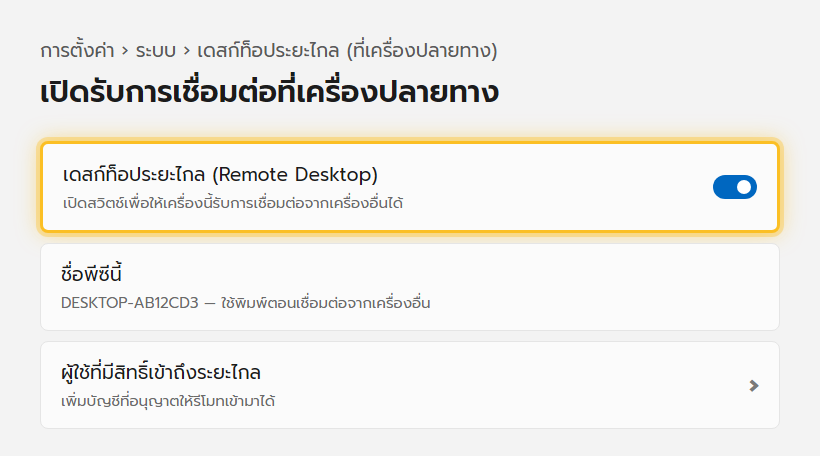
ขั้นตอนที่ 1: เปิดรับการเชื่อมต่อที่เครื่องปลายทาง (ต้องเป็น Pro)
| ขั้นตอน | ทำอะไร |
|---|---|
| 1 | ที่เครื่องปลายทาง กด Windows + I → ระบบ → เดสก์ท็อประยะไกล (Remote Desktop) |
| 2 | เปิดสวิตช์ เดสก์ท็อประยะไกล แล้วกดยืนยัน |
| 3 | จดชื่อเครื่องที่แสดงไว้ (เช่น DESKTOP-AB12CD3) จะต้องใช้ตอนเชื่อมต่อ |
| 4 | คลิก ผู้ใช้ที่มีสิทธิ์เข้าถึงระยะไกล เพื่อเพิ่มบัญชีที่อนุญาตให้รีโมทเข้ามาได้ (ถ้าไม่ใช่ผู้ดูแลระบบของเครื่อง) |
ขั้นตอนที่ 2: เชื่อมต่อจากอีกเครื่อง
| ขั้นตอน | ทำอะไร |
|---|---|
| 1 | ที่เครื่องต้นทาง กด Start พิมพ์ Remote Desktop Connection เปิดโปรแกรม |
| 2 | พิมพ์ชื่อพีซีปลายทางที่จดไว้ กด เชื่อมต่อ (Connect) |
| 3 | ใส่ชื่อผู้ใช้และรหัสผ่านของบัญชีที่มีสิทธิ์เข้าถึงเครื่องปลายทาง |
| 4 | ยืนยันใบรับรองความปลอดภัยถ้าขึ้นเตือน หน้าจอของเครื่องปลายทางจะปรากฏเต็มจอ |
ทางเลือกอีกทาง: ติดตั้งแอป Windows App จาก Microsoft Store ใช้เพิ่มชื่อพีซีและเชื่อมต่อได้เช่นกัน หน้าตาใช้งานง่ายกว่าโปรแกรมดั้งเดิม
เชื่อมต่อผ่านอินเทอร์เน็ตนอกบ้าน
ถ้าเชื่อมต่อจากนอกวง Wi-Fi เดียวกัน (เช่น จากที่ทำงานกลับมาหาคอมที่บ้าน) ต้องตั้งค่าเราเตอร์เปิด Port Forwarding พอร์ต 3389 มาที่เครื่องปลายทาง หรือใช้ VPN เชื่อมเข้าเครือข่ายบ้านก่อน ซึ่งซับซ้อนกว่าการใช้ในวงเครือข่ายเดียวกันมาก แนะนำให้ตั้ง VPN ของเราเตอร์ไว้เป็นทางที่ปลอดภัยกว่าการเปิดพอร์ตตรงๆ
แก้ปัญหาที่พบบ่อย
| อาการ | วิธีแก้ |
|---|---|
| ไม่เจอสวิตช์เดสก์ท็อประยะไกลที่เครื่องปลายทาง | เครื่องนั้นเป็น Windows 11 Home ไม่รองรับการเป็น host อัปเกรดเป็น Pro หรือใช้ Quick Assist แทน |
| เชื่อมต่อไม่ติด ขึ้น “ไม่พบคอมพิวเตอร์ระยะไกล” | เช็คว่าพิมพ์ชื่อเครื่องถูกต้อง เครื่องปลายทางเปิดอยู่และเชื่อมต่ออินเทอร์เน็ต/เครือข่ายเดียวกัน |
| ใส่รหัสผ่านถูกแต่เข้าไม่ได้ | บัญชีนั้นอาจไม่มีสิทธิ์เข้าถึงระยะไกล ไปเพิ่มในหน้าตั้งค่าเดสก์ท็อประยะไกลของเครื่องปลายทาง |
| เชื่อมต่อได้แต่จอเครื่องปลายทางดำเวลาเชื่อมต่ออยู่ | เป็นพฤติกรรมปกติของ Remote Desktop เพื่อความปลอดภัย ไม่ใช่ปัญหา |
อ่านต่อ: Quick Assist ขอและให้ความช่วยเหลือระยะไกล และ ตั้งค่า VPN ในตัว Windows
