Task Manager เป็นเครื่องมือพื้นฐานที่ใช้ดูโปรแกรมกินทรัพยากรได้ แต่ถ้าต้องการรายละเอียดเชิงลึกกว่านั้น เช่น ดู CPU เฉลี่ยย้อนหลัง, การใช้ดิสก์แยกตามไฟล์ที่กำลังอ่าน/เขียน หรือการเชื่อมต่อเครือข่ายของแต่ละโปรเซส Resource Monitor จะให้ข้อมูลที่ละเอียดกว่ามาก
เปิด Resource Monitor
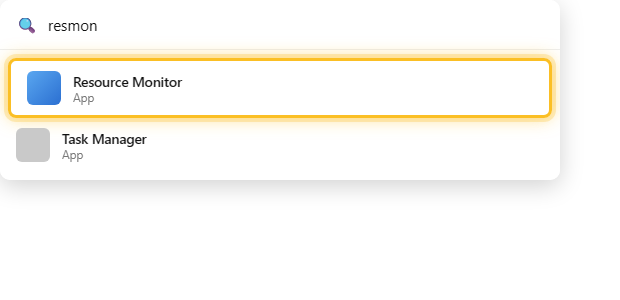
กด Start แล้วพิมพ์ resmon จากนั้นคลิกผลลัพธ์ Resource Monitor ที่ขึ้นมา
ดูโปรแกรมกิน CPU สูงสุด
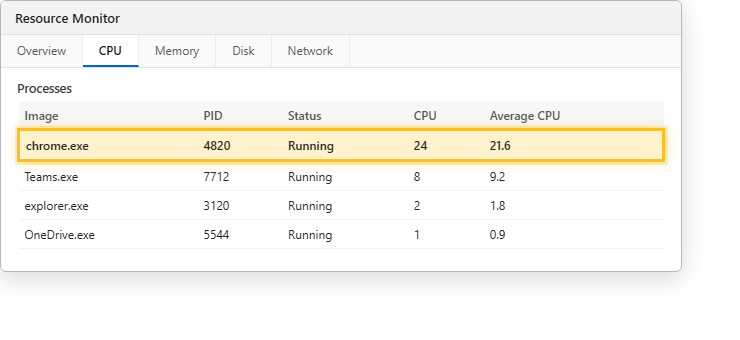
คลิกแท็บ CPU แล้วคลิกหัวคอลัมน์ CPU เพื่อเรียงลำดับจากมากไปน้อย จะเห็นว่าโปรเซสไหนใช้ CPU มากที่สุดในขณะนั้น พร้อมค่า Average CPU ที่บอกภาพรวมย้อนหลัง
ดูโปรแกรมกิน RAM สูงสุด
คลิกแท็บ Memory แล้วคลิกหัวคอลัมน์ Working Set เพื่อเรียงลำดับโปรเซสตามปริมาณ RAM ที่ใช้อยู่จริง จะเห็นได้ชัดว่าโปรแกรมไหนกิน RAM มากผิดปกติ
แท็บอื่นที่มีประโยชน์
- Disk — ดูว่าไฟล์ไหนกำลังถูกอ่าน/เขียนอยู่ ช่วยหาสาเหตุตอนดิสก์ทำงาน 100%
- Network — ดูโปรเซสที่ใช้แบนด์วิดท์เครือข่ายมากที่สุด
- Overview — สรุปทั้ง 4 ด้านในหน้าเดียว เหมาะกับการเช็คภาพรวมเร็วๆ
ข้อควรรู้
- ไม่ควรปิด (End Process) โปรเซสระบบที่ไม่รู้จัก เพราะอาจทำให้ Windows ทำงานผิดปกติ
- ถ้าต้องการปิดโปรแกรมเลย ให้กลับไปที่ Task Manager บน Windows 11 แทน เพราะจัดการง่ายกว่า
- ดูเพิ่มเติมที่ ปิด Background Apps บน Windows 11 เพื่อลดโปรแกรมที่แอบใช้ทรัพยากรเบื้องหลัง
สรุป
Resource Monitor เป็นเครื่องมือละเอียดกว่า Task Manager เหมาะกับการหาสาเหตุที่แท้จริงว่าโปรแกรมไหนกิน RAM, CPU, Disk หรือ Network มากที่สุด เปิดผ่าน Start search พิมพ์ “resmon” แล้วดูตามแท็บที่ต้องการได้เลย
