เครื่องช้าลงกะทันหัน พัดลมหมุนดังผิดปกติ หรืออยากรู้ว่าโปรแกรมไหนกินแรม/ซีพียูไปเยอะ Task Manager คือเครื่องมือในตัว Windows 11 ที่ตอบคำถามเหล่านี้ได้ทันที พร้อมปิดโปรแกรมที่ค้างหรือกินทรัพยากรมากเกินไป
วิธีเปิด Task Manager
วิธีที่เร็วที่สุดคือกดคีย์ลัด Ctrl + Shift + Esc เปิดขึ้นมาได้ทันที หรือจะคลิกขวาที่ Taskbar ว่างๆ แล้วเลือก Task Manager จากเมนูก็ได้เช่นกัน

ดูโปรแกรมที่กินทรัพยากรในแท็บ Processes
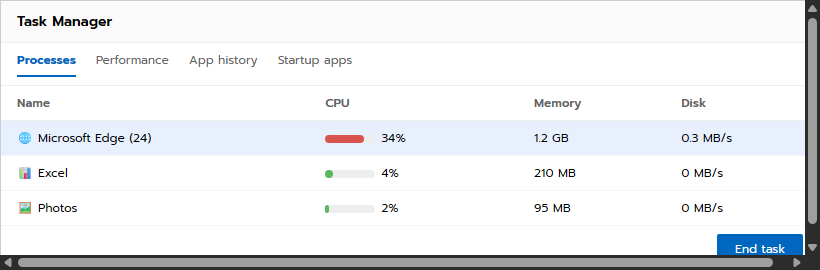
แท็บ Processes แสดงรายการโปรแกรมที่เปิดอยู่ทั้งหมด พร้อมคอลัมน์ CPU (การใช้ซีพียู) Memory (การใช้แรม) และ Disk (การอ่าน/เขียนดิสก์) คลิกที่หัวคอลัมน์เพื่อเรียงลำดับจากมากไปน้อย ช่วยหาตัวการที่ทำให้เครื่องช้าได้เร็ว โปรแกรมไหนค้างหรือกินทรัพยากรผิดปกติ ให้คลิกเลือกแล้วกด End task เพื่อปิดทันที
แท็บอื่นที่มีประโยชน์
- Performance — ดูกราฟการใช้งาน CPU, Memory, Disk, Network แบบเรียลไทม์ภาพรวมทั้งเครื่อง
- Startup apps — ดูและปิดโปรแกรมที่ตั้งให้เปิดอัตโนมัติตอนบูตเครื่อง ช่วยให้เครื่องบูตไวขึ้น
- App history — ดูว่าแอปไหนใช้ทรัพยากรสะสมไปเท่าไหร่ในช่วงที่ผ่านมา
ข้อควรระวัง
อย่ากด End Task กับโปรแกรมของระบบที่ไม่รู้จัก (เช่นชื่อขึ้นต้นด้วย Windows หรือ Microsoft) เพราะบางตัวเป็นบริการพื้นฐานที่จำเป็นต่อการทำงานของ Windows ถ้าไม่แน่ใจว่าโปรแกรมไหนคืออะไร ให้ปิดเฉพาะโปรแกรมที่เรารู้จักแน่ชัดว่าเป็นแอปที่เราเปิดเอง
ไอเดียการใช้งานจริง
- เครื่องค้างกะทันหัน เปิด Task Manager หาโปรแกรมที่ไม่ตอบสนองแล้ว End Task แทนการรีสตาร์ทเครื่องทั้งหมด
- ตรวจสอบก่อนซื้อแรมเพิ่ม ดูว่าเครื่องขาดแรมจริงหรือมีโปรแกรมกินแรมเกินจำเป็นอยู่
- ผสานกับ วิธีลดความหน่วง Windows 11 เพื่อแก้ปัญหาเครื่องช้าแบบครบวงจรมากขึ้น
สรุป
Task Manager เป็นเครื่องมือพื้นฐานที่ช่วยวินิจฉัยว่าทำไมเครื่อง Windows 11 ถึงช้า และปิดโปรแกรมที่มีปัญหาได้ทันทีโดยไม่ต้องรีสตาร์ท เปิดง่ายด้วย Ctrl+Shift+Esc และดูรายละเอียดได้ครบทั้ง CPU Memory และ Startup Apps ถ้าอยากปิดโปรแกรม auto-start ให้เครื่องบูตไวขึ้นด้วย ลองอ่านเพิ่มที่หัวข้อ Startup Apps ในบทความถัดไป
