แอปหลายตัวบน Windows 11 ยังคงทำงานอยู่เบื้องหลังแม้จะปิดหน้าต่างไปแล้ว เช่น อัปเดตข้อมูล ซิงก์ หรือรอแจ้งเตือน ซึ่งกินทั้ง RAM, CPU และแบตเตอรี่โดยที่เราไม่รู้ตัว ถ้าแอปไหนไม่จำเป็นต้องทำงานเบื้องหลัง สามารถปิดสิทธิ์นี้แยกเป็นรายแอปได้
เปิดหน้า Installed apps
ไปที่ Settings > Apps > Installed apps จะเห็นรายชื่อแอปทั้งหมดที่ติดตั้งไว้ คลิกปุ่มจุดสามจุด (…) ท้ายชื่อแอปที่ต้องการจัดการ แล้วเลือก Advanced options
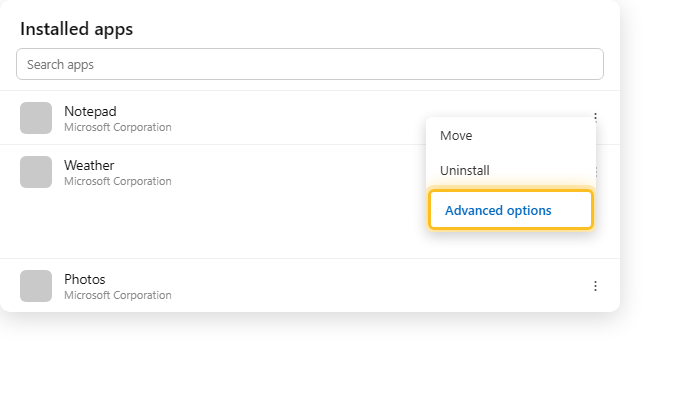
ปิดสิทธิ์ทำงานเบื้องหลัง
ในหน้า Advanced options เลื่อนลงไปที่หัวข้อ Background app permissions แล้วเปลี่ยน dropdown Let this app run in the background เป็น Never
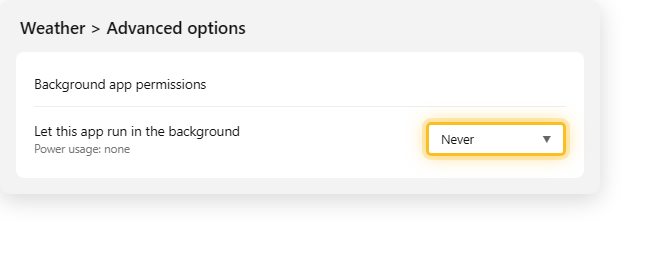
ตัวเลือกอื่นนอกจาก Never
- Always — ให้ทำงานเบื้องหลังได้ตลอดเวลา (ค่าเริ่มต้นของหลายแอป)
- Power optimized — ให้ระบบตัดสินใจเองว่าจะรันเบื้องหลังเมื่อไหร่ตามการใช้งานจริง
- Never — ปิดการทำงานเบื้องหลังทั้งหมด เหมาะกับแอปที่ไม่ต้องอัปเดตแบบเรียลไทม์
แอปที่ควรพิจารณาปิดก่อน
- แอปที่เปิดใช้นานๆ ครั้ง เช่น เครื่องคิดเลข, แอปสภาพอากาศที่ไม่ได้ปักหมุด
- แอปที่ไม่มี widget หรือแจ้งเตือนที่จำเป็นต้องอัปเดตตลอดเวลา
- ระวังอย่าปิดแอปที่ใช้ sync ไฟล์เป็นประจำ เช่น OneDrive เพราะจะทำให้ไฟล์ไม่อัปเดตอัตโนมัติ
- ดูเพิ่มเติมที่ จัดการ Startup Apps บน Windows 11 และ Task Manager บน Windows 11 เพื่อดูว่าแอปไหนกินทรัพยากรมากที่สุด
สรุป
การปิด Background Apps ที่ไม่จำเป็นผ่าน Settings > Apps > Installed apps > Advanced options ช่วยลดการใช้ RAM/CPU/แบตเตอรี่ได้โดยไม่กระทบการใช้งานหลัก เลือกปิดเฉพาะแอปที่ไม่จำเป็นต้องอัปเดตแบบเรียลไทม์ก็เพียงพอ
