เวลาพ่อแม่หรือญาติโทรมาถามปัญหาคอม แล้วอธิบายทางโทรศัพท์ไม่รู้เรื่องสักที Quick Assist ช่วยได้ มันเป็นแอปในตัวของ Windows 11 ที่ให้คุณเห็นหน้าจอของอีกเครื่อง และคุมเมาส์คีย์บอร์ดแทนได้ เพื่อกดแก้ให้ถึงที่ ทั้งสองฝ่ายแค่ต้องต่ออินเทอร์เน็ตและเปิดแอปเดียวกัน
ใครต้องทำอะไร
| บทบาท | ต้องมี |
|---|---|
| ผู้ให้ความช่วยเหลือ (คนเก่งคอม) | ต้องล็อกอินบัญชี Microsoft ตอนใช้ เพื่อขอรหัส |
| ผู้ขอความช่วยเหลือ (เครื่องที่มีปัญหา) | ไม่ต้องมีบัญชี แค่กรอกรหัสที่ได้รับ |
เปิดแอปได้โดยกด Start พิมพ์ Quick Assist หรือกด Ctrl + Windows + Q ถ้าไม่มีให้โหลดฟรีจาก Microsoft Store
ฝั่งผู้ให้ความช่วยเหลือ
| ขั้นตอน | ทำอะไร |
|---|---|
| 1 | เปิด Quick Assist กด ช่วยเหลือผู้อื่น (Help someone) |
| 2 | ล็อกอินบัญชี Microsoft ถ้าถูกถาม |
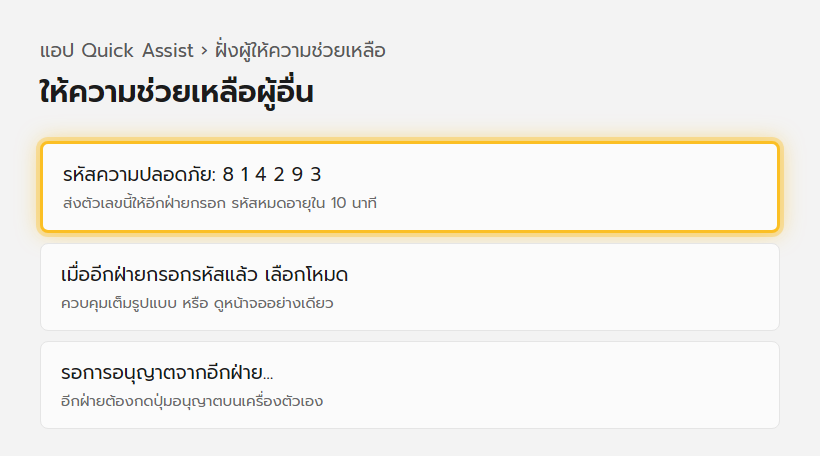
| 3 | แอปจะแสดง รหัสความปลอดภัย 6 หลัก ที่ใช้ได้ 10 นาที |
| 4 | บอกรหัสนี้ให้อีกฝ่ายทางโทรศัพท์หรือแชต |
| 5 | เมื่ออีกฝ่ายกรอกรหัสแล้ว เลือก ควบคุมเต็มรูปแบบ หรือ ดูหน้าจอ แล้วรอเขากดอนุญาต |
ฝั่งผู้ขอความช่วยเหลือ
| ขั้นตอน | ทำอะไร |
|---|---|
| 1 | เปิด Quick Assist |
| 2 | ในช่อง รหัสจากผู้ช่วยเหลือ พิมพ์เลข 6 หลักที่ได้รับ กด ส่ง |
| 3 | อ่านข้อความยืนยันว่าจะให้ใครเข้ามาช่วย แล้วกด อนุญาต |
| 4 | หน้าจอจะถูกแชร์ทันที มีแถบสถานะบอกว่ากำลังถูกช่วยเหลืออยู่ |
| 5 | กด หยุดชั่วคราว หรือปิดแอปเมื่อไรก็ได้เพื่อตัดการเชื่อมต่อ |
สิ่งที่ทำได้ระหว่างเชื่อมต่อ
- ผู้ช่วยเห็นหน้าจอสด และคุมเมาส์/คีย์บอร์ดได้ (ถ้าเลือกโหมดควบคุมเต็ม)
- มีเครื่องมือวาดวงบนจอเพื่อชี้จุด, แชตข้อความ, รีสตาร์ตเครื่องแล้วเชื่อมต่อกลับอัตโนมัติ
- เปิด Task Manager ฝั่งโน้นได้
- ทั้งสองฝ่ายเห็นทุกอย่างที่อีกฝ่ายทำ ไม่มีการทำอะไรลับหลัง
ข้อควรระวังเรื่องมิจฉาชีพ
มิจฉาชีพชอบโทรมาอ้างเป็น “ฝ่ายเทคนิค Microsoft” หรือธนาคาร แล้วหลอกให้เปิด Quick Assist กรอกรหัสให้เขา จำไว้ว่า
- Microsoft ไม่มีทางโทรหาคุณก่อน เพื่อขอเข้าเครื่อง
- อย่ากรอกรหัส Quick Assist ให้คนที่คุณไม่รู้จักและไม่ได้เป็นคนโทรไปขอความช่วยเหลือเอง
- ห้ามให้ใครรีโมตเข้ามาตอนเปิดแอปธนาคารหรือกรอกรหัส OTP เด็ดขาด
- ถ้าเผลอให้เข้าไปแล้ว รีบตัดการเชื่อมต่อ ปิด Wi-Fi และเปลี่ยนรหัสผ่านบัญชีสำคัญทันที
แก้ปัญหาที่พบบ่อย
| อาการ | วิธีแก้ |
|---|---|
| ไม่มีแอป Quick Assist | ติดตั้งฟรีจาก Microsoft Store ค้นคำว่า Quick Assist |
| กรอกรหัสแล้วขึ้นว่าหมดอายุ | รหัสมีอายุ 10 นาที ให้ผู้ช่วยกดขอรหัสใหม่ |
| เชื่อมต่อได้แต่ภาพช้ามาก | อินเทอร์เน็ตฝ่ายใดฝ่ายหนึ่งช้า ลองปิดวิดีโอสตรีมมิงอื่น หรือสลับใช้โหมดดูหน้าจออย่างเดียว |
| คุมเมาส์ไม่ได้ ทำได้แค่ดู | เลือกโหมด “ดูหน้าจอ” ไว้ ให้ตัดการเชื่อมต่อแล้วเริ่มใหม่เลือก “ควบคุมเต็มรูปแบบ” |
อ่านต่อ: เข้า Safe Mode แก้ปัญหา และ สร้างจุดคืนค่าระบบเอง
