คีย์บอร์ดจริงเสียกะทันหัน หรืออยากพิมพ์โดยใช้แค่เมาส์ Windows 11 มีแป้นพิมพ์เสมือนในตัวชื่อ On-Screen Keyboard (OSK) แสดงแป้นพิมพ์เต็มรูปแบบบนจอให้คลิกทีละตัวอักษร
เปิดใช้งาน On-Screen Keyboard
| วิธี | ทำอะไร |
|---|---|
| ปุ่มลัด | กด Windows + Ctrl + O |
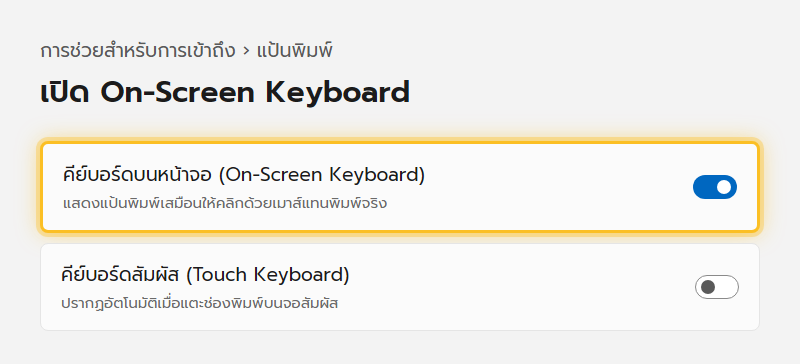
| จากการตั้งค่า | การตั้งค่า → การช่วยสำหรับการเข้าถึง → แป้นพิมพ์ → เปิดสวิตช์ คีย์บอร์ดบนหน้าจอ |
| จากเมนู Start | พิมพ์ On-Screen Keyboard แล้วเลือกผลลัพธ์ |
วิธีใช้งาน
- แป้นพิมพ์เสมือนจะลอยอยู่บนหน้าจอ คลิกตัวอักษรแต่ละตัวด้วยเมาส์เพื่อพิมพ์
- คลิกปุ่ม Shift เพื่อพิมพ์ตัวใหญ่ หรือกดปุ่มตัวเลข/สัญลักษณ์ที่มุมซ้ายของแป้นเพื่อสลับชุดปุ่ม
- ลากแถบชื่อหน้าต่างเพื่อย้ายตำแหน่งแป้นพิมพ์ไม่ให้บังสิ่งที่กำลังพิมพ์
- ปิดได้โดยคลิกกากบาทมุมบนขวาของแป้นพิมพ์ หรือกด
Windows + Ctrl + Oซ้ำ
On-Screen Keyboard ต่างจาก Touch Keyboard อย่างไร
| เรื่อง | On-Screen Keyboard | Touch Keyboard |
|---|---|---|
| เปิดใช้งาน | ต้องเปิดเองจากการตั้งค่าหรือปุ่มลัด | โผล่อัตโนมัติเมื่อแตะช่องพิมพ์บนจอสัมผัส |
| ออกแบบมาสำหรับ | คลิกด้วยเมาส์ หรือใช้ร่วมกับ Eye Control/สวิตช์ควบคุมพิเศษ | แตะด้วยนิ้วบนหน้าจอสัมผัสโดยเฉพาะ |
| ขนาดปุ่ม | เล็กกว่า เหมาะกับคลิกเมาส์ที่แม่นยำ | ใหญ่กว่า เหมาะกับปลายนิ้ว |
ถ้าเครื่องมีจอสัมผัสและแค่อยากพิมพ์ด้วยนิ้ว ให้ใช้ Touch Keyboard แทน แต่ถ้าคีย์บอร์ดจริงเสียหรือไม่มีจอสัมผัส ให้ใช้ On-Screen Keyboard นี้
ใช้ตอนคีย์บอร์ดจริงเสีย
ถ้าคีย์บอร์ดโน้ตบุ๊กเสียกะทันหันและยังไม่มีคีย์บอร์ดสำรอง เปิด On-Screen Keyboard ไว้พิมพ์แก้ขัดได้ทันที ใช้เมาส์แทร็กแพดคลิกทีละตัวอักษร แม้จะช้ากว่าพิมพ์ปกติแต่ก็ยังใช้งานเครื่องต่อได้จนกว่าจะซ่อมหรือหาคีย์บอร์ดใหม่
แก้ปัญหาที่พบบ่อย
| อาการ | วิธีแก้ |
|---|---|
| กด Windows+Ctrl+O แล้วไม่มีอะไรเกิดขึ้น | ลองเปิดผ่านการตั้งค่า → การช่วยสำหรับการเข้าถึง → แป้นพิมพ์แทน |
| แป้นพิมพ์บังหน้าต่างที่กำลังพิมพ์อยู่ | ลากแถบชื่อหน้าต่างของ On-Screen Keyboard ย้ายตำแหน่งไปมุมอื่น |
| พิมพ์ภาษาไทยไม่ได้ | เปลี่ยนภาษาที่แถบ Quick Settings หรือคลิกไอคอนภาษาบนตัว On-Screen Keyboard ถ้ามี |
| ปิดไม่ได้ ยังค้างอยู่บนจอ | คลิกกากบาทมุมบนขวาของหน้าต่างแป้นพิมพ์ หรือกดปุ่มลัดซ้ำอีกครั้ง |
อ่านต่อ: ใช้ Character Map แทรกอักขระพิเศษ และ Voice Typing พิมพ์ข้อความด้วยเสียงพูด
