เวลาต้องพิมพ์ข้อความยาวๆ แต่พิมพ์ไม่ถนัดหรือมือไม่ว่าง Windows 11 มีฟีเจอร์ Voice Typing ในตัว ให้พูดแล้วแปลงเป็นข้อความได้ทันทีในทุกช่องพิมพ์ทั่วทั้งเครื่อง ไม่ว่าจะเป็น Word, เบราว์เซอร์, หรือแอปแชท โดยไม่ต้องติดตั้งโปรแกรมเสริมใดๆ
เปิดใช้งาน Voice Typing
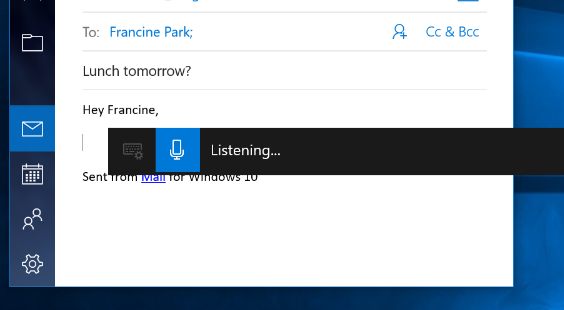
คลิกในช่องพิมพ์ข้อความที่ต้องการก่อน แล้วกดคีย์ลัด Windows + H จะมีแถบเครื่องมือ Dictation ปรากฏขึ้นพร้อมข้อความ “Listening…” ให้เริ่มพูดได้ทันที ข้อความจะแปลงขึ้นในช่องพิมพ์แบบเรียลไทม์
ปรับแต่งการทำงานผ่านไอคอนตั้งค่า
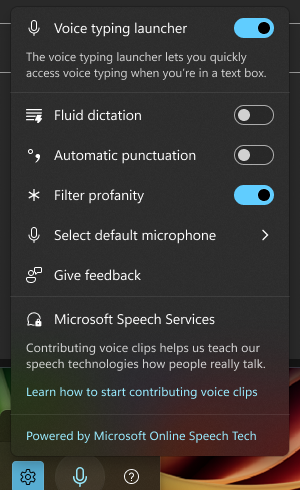
คลิกไอคอนรูปเฟือง (⚙) บนแถบ Dictation เพื่อเปิดแผงตั้งค่าเพิ่มเติม ในนี้มีตัวเลือกให้เปิด/ปิด:
- Voice typing launcher — ไอคอนไมโครโฟนลอยให้กดเรียก Voice Typing เร็วขึ้นเวลาอยู่ในช่องพิมพ์
- Fluid dictation — ให้ระบบปรับแก้ประโยคที่พูดให้ลื่นไหลเป็นธรรมชาติมากขึ้น
- Automatic punctuation — ใส่เครื่องหมายวรรคตอนให้อัตโนมัติจากจังหวะการพูด โดยไม่ต้องพูดคำว่า “จุด” หรือ “จุลภาค” เอง
- Filter profanity — กรองคำหยาบไม่ให้ขึ้นในข้อความ (เปิดเป็นค่าเริ่มต้น)
สั่งเครื่องหมายวรรคตอนด้วยเสียง
ถ้าไม่เปิด Automatic punctuation ก็ยังพูดเครื่องหมายวรรคตอนออกมาตรงๆ ได้ เช่น พูดคำว่า “คอมม่า” “จุด” หรือ “ตกใจ” ระบบจะแทรกเครื่องหมายนั้นให้ในตำแหน่งที่พูด
สิ่งที่ต้องมีก่อนใช้งาน
- ต้องมีไมโครโฟนเชื่อมต่อกับเครื่อง เลือกอุปกรณ์ได้ที่ Settings > System > Sound > Input
- ต้องเชื่อมต่ออินเทอร์เน็ต เพราะ Voice Typing ประมวลผลเสียงผ่านระบบคลาวด์ของ Microsoft
- เลือกภาษาที่พูดได้แตกต่างจากภาษาหลักของ Windows
ไอเดียการใช้งานจริง
- พิมพ์ข้อความยาวๆ ในอีเมลหรือแชทโดยไม่ต้องนั่งพิมพ์เอง
- ใช้แทนแป้นพิมพ์เมื่อมือไม่ว่างหรือมีปัญหาด้านการพิมพ์
- ผสานกับ วิธีใช้ Dictate พิมพ์เอกสาร Word ด้วยเสียงพูด ถ้าต้องการฟีเจอร์คล้ายกันแต่เจาะจงใน Word โดยเฉพาะ
สรุป
Voice Typing ช่วยให้พิมพ์ข้อความในเครื่อง Windows 11 ได้เร็วขึ้นด้วยการพูดแทนการพิมพ์ ใช้ได้ในทุกช่องพิมพ์ทั่วทั้งเครื่องไม่จำกัดแค่โปรแกรมใดโปรแกรมหนึ่ง เปิดใช้ง่ายด้วย Windows + H และปรับแต่งเพิ่มเติมได้ตามต้องการ ถ้าอยากให้เครื่องอ่านข้อความให้ฟังด้วย ลองอ่านเพิ่มที่ Read Aloud ใน Word
