อยากพิมพ์เครื่องหมาย © ™ ° หรือตัวอักษรภาษาอื่นที่ไม่มีบนคีย์บอร์ด เช่น é หรือ ñ แต่หาไม่เจอว่ากดปุ่มไหน Character Map คือเครื่องมือในตัว Windows ที่รวมสัญลักษณ์ทุกแบบไว้ให้เลือกคัดลอกไปวางได้เลย ต่างจากแผงอิโมจิ (Win+.) ที่เน้นอีโมจิและสัญลักษณ์ทั่วไป Character Map เจาะจงไปที่สัญลักษณ์ทางการ ตัวอักษรภาษาอื่น และเครื่องหมายเฉพาะทาง
เปิด Character Map
กด Start พิมพ์ Character Map (หรือ charmap) แล้วกด Enter
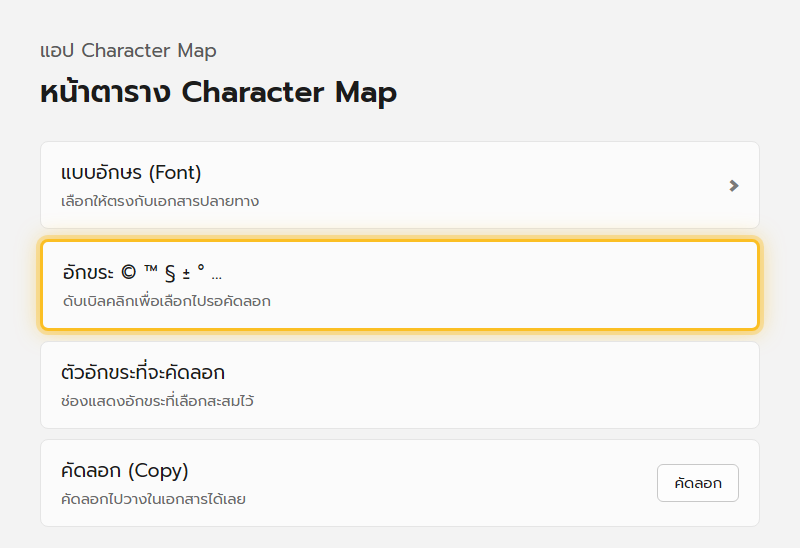
หาและคัดลอกอักขระ
| ขั้นตอน | ทำอะไร |
|---|---|
| 1 | เลือก แบบอักษร (Font) ที่ตรงกับเอกสารปลายทางก่อน (อักขระบางตัวมีเฉพาะบางฟอนต์) |
| 2 | เลื่อนหาอักขระที่ต้องการในตาราง หรือคลิกเลือกทีละตัว |
| 3 | ดับเบิลคลิกอักขระนั้น มันจะไปอยู่ในช่อง ตัวอักขระที่จะคัดลอก ด้านล่าง |
| 4 | เลือกได้หลายตัวต่อเนื่องกันก่อนคัดลอกทีเดียว |
| 5 | กด คัดลอก (Copy) แล้วไปวาง (Ctrl+V) ในเอกสารหรืออีเมลที่ต้องการ |
ค้นหาแบบละเอียดด้วย Advanced view
ถ้าตารางอักขระเยอะจนหายาก ติ๊กช่อง มุมมองขั้นสูง (Advanced view) แล้วเลือก จัดกลุ่มตาม (Group by) → ช่วง Unicode (Unicode Subrange) เพื่อกรองดูเฉพาะหมวด เช่น เครื่องหมายคณิตศาสตร์ สกุลเงิน หรืออักษรภาษาใดภาษาหนึ่งโดยเฉพาะ
อักขระที่มักหาในนี้บ่อย
| หมวด | ตัวอย่าง |
|---|---|
| ลิขสิทธิ์/เครื่องหมายการค้า | © ® ™ |
| คณิตศาสตร์ | ± × ÷ ≠ ≤ ≥ √ |
| สกุลเงิน | € £ ¥ ₩ |
| อักษรเน้นเสียงภาษายุโรป | é è ñ ü ç |
| เครื่องหมายอื่นๆ | ° § ¶ (ยัติภังค์อ่อน) |
ทางลัดที่เร็วกว่าถ้าจำรหัสได้
บางอักขระพิมพ์เร็วได้โดยกด Alt ค้างไว้แล้วพิมพ์รหัสตัวเลขที่แป้นตัวเลข (numpad) เช่น Alt + 0169 ได้เครื่องหมาย © แต่ต้องจำรหัสให้ได้ก่อน ถ้าจำไม่ได้ใช้ Character Map สะดวกกว่า
แก้ปัญหาที่พบบ่อย
| อาการ | วิธีแก้ |
|---|---|
| คัดลอกไปวางแล้วอักขระกลายเป็นสี่เหลี่ยม/หายไป | ฟอนต์ในเอกสารปลายทางไม่มีอักขระนั้น เปลี่ยนฟอนต์ในเอกสาร หรือเลือกฟอนต์เดียวกันใน Character Map ก่อนคัดลอก |
| ดับเบิลคลิกแล้วอักขระไม่ไปอยู่ในช่องคัดลอก | ลองคลิกเลือกแล้วกดปุ่ม “เลือก (Select)” แยกต่างหากก่อนกด Copy |
| หาอักขระที่ต้องการไม่เจอเลย | ลองเปลี่ยนฟอนต์ดู บางฟอนต์มีชุดอักขระไม่เหมือนกัน หรือใช้ Advanced view กรองตามหมวด |
| อยากได้แค่อิโมจิ ไม่ใช่สัญลักษณ์ทางการ | ใช้แผงอิโมจิแทนด้วย Windows + . จะเร็วกว่ามาก |
อ่านต่อ: Emoji Panel พิมพ์อิโมจิได้ทุกที่ และ คีย์บอร์ดบนหน้าจอ
