เครื่องเปิดแล้วต้องรอนานกว่าจะใช้งานได้จริง ส่วนหนึ่งมักมาจากโปรแกรมที่ตั้งให้เปิดอัตโนมัติทุกครั้งที่บูตเครื่องสะสมมากขึ้นเรื่อยๆ ตามจำนวนโปรแกรมที่ติดตั้ง Windows 11 มีหน้าจัดการ Startup Apps ให้ปิดโปรแกรมที่ไม่จำเป็นเหล่านี้ได้ง่ายๆ
เปิดหน้าจัดการ Startup Apps
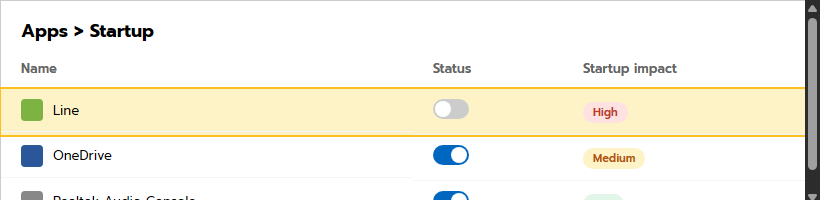
ไปที่ Settings > Apps > Startup จะเห็นรายชื่อโปรแกรมทั้งหมดที่ตั้งไว้ให้เปิดอัตโนมัติตอนเข้า Windows พร้อมสวิตช์เปิด/ปิดข้างแต่ละรายการ และคอลัมน์ Startup impact บอกระดับผลกระทบต่อความเร็วในการบูต (High/Medium/Low)
เลือกปิดโปรแกรมที่เหมาะสม
ปิดสวิตช์เฉพาะโปรแกรมที่ไม่จำเป็นต้องพร้อมใช้งานทันทีตอนเปิดเครื่อง เช่น โปรแกรมแชท เกม หรือโปรแกรมอัปเดตต่างๆ ส่วนโปรแกรมที่จำเป็นจริงๆ อย่าง OneDrive (ถ้าใช้ sync ไฟล์ตลอด) หรือโปรแกรมป้องกันไวรัส ควรเปิดทิ้งไว้ตามเดิม
อีกวิธี: ปิดผ่าน Task Manager
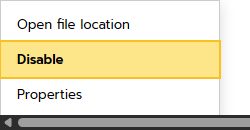
นอกจากหน้า Settings ยังปิดผ่าน Task Manager ได้เช่นกัน เปิด Task Manager (Ctrl+Shift+Esc) ไปที่แท็บ Startup apps คลิกขวาที่โปรแกรมแล้วเลือก Disable
ไอเดียการใช้งานจริง
- ปิดโปรแกรมแชท/เกมที่ไม่จำเป็นต้องพร้อมใช้ทันทีตอนเปิดเครื่อง ให้บูตเข้าเดสก์ท็อปได้เร็วขึ้น
- ตรวจสอบเป็นระยะหลังติดตั้งโปรแกรมใหม่ เพราะหลายโปรแกรมตั้งตัวเองให้ auto-start โดยไม่ถามก่อน
- ผสานกับ Task Manager บน Windows 11 เพื่อตรวจสอบโปรแกรมที่กินทรัพยากรทั้งตอนบูตและระหว่างใช้งาน
สรุป
การจัดการ Startup Apps ช่วยให้เครื่อง Windows 11 บูตเข้าเดสก์ท็อปได้เร็วขึ้น โดยปิดเฉพาะโปรแกรมที่ไม่จำเป็นต้องพร้อมใช้ทันที ทำได้ทั้งผ่าน Settings > Apps > Startup หรือแท็บ Startup apps ใน Task Manager ถ้าอยากตรวจสอบเครื่องช้าจากสาเหตุอื่นด้วย ลองอ่านเพิ่มที่ วิธีลดความหน่วง Windows 11
