ซื้อเครื่องพิมพ์ใหม่มา เสียบปลั๊กแล้วแต่คอมไม่เห็น หรือเครื่องที่ใช้อยู่ดีๆ ก็สั่งพิมพ์แล้วเงียบ งานค้างอยู่ในคิว คนใช้ Windows 11 ที่บ้านน่าจะเจอเรื่องนี้กันสักครั้ง ข่าวดีคือ Microsoft ระบุว่า Windows รองรับเครื่องพิมพ์ส่วนใหญ่ได้เลยโดยไม่ต้องลงโปรแกรมพิเศษ บทความนี้จึงรวมวิธีเพิ่มเครื่องพิมพ์ให้ถูกต้อง และไล่แก้ปัญหาตามลำดับที่ Microsoft แนะนำ เปรียบเสมือนเช็กลิสต์ของช่างที่เราทำเองได้ก่อนโทรเรียกใคร
ก่อนเริ่ม: เครื่องพิมพ์ของคุณเป็นแบบไหน
| ประเภท | ความหมาย | สิ่งที่ต้องเช็กก่อน |
|---|---|---|
| แบบมีสาย (Local) | ต่อกับคอมด้วยสาย USB | สายเสียบแน่น เปิดเครื่องพิมพ์แล้ว |
| แบบเครือข่ายหรือไร้สาย (Wi-Fi) | เครื่องพิมพ์เชื่อมกับเราเตอร์ที่บ้าน | เครื่องพิมพ์ต้องอยู่ เครือข่ายเดียวกับคอม (ชื่อ Wi-Fi เดียวกัน) |
| แบบบลูทูธ | จับคู่กับคอมผ่านบลูทูธ | ต้องทำให้เครื่องพิมพ์พร้อมให้ค้นหา (Discoverable) ดูวิธีจากคู่มือเครื่อง |
เพิ่มเครื่องพิมพ์ใหม่ใน Windows 11
ปกติเครื่องพิมพ์แบบมีสายจะติดตั้งเองอัตโนมัติเมื่อเสียบและเปิดเครื่อง ถ้าไม่ติดตั้งเอง ให้ทำตามนี้ (ใช้ได้ทั้งแบบมีสายและแบบเครือข่าย)
| ขั้นตอน | วิธีทำ |
|---|---|
| 1 | ตรวจให้แน่ใจว่าเครื่องพิมพ์เปิดอยู่ และเสียบสาย (หรือเชื่อม Wi-Fi เดียวกับคอม) |
| 2 | กดปุ่ม Start → Settings → Bluetooth & devices → Printers & scanners |
| 3 | ดูในรายการเครื่องพิมพ์ที่ติดตั้งแล้วก่อนว่ามีเครื่องของเราอยู่หรือยัง |
| 4 | ถ้ายังไม่มี กดปุ่ม Add device รายการเครื่องพิมพ์อาจใช้เวลาสักครู่กว่าจะขึ้นครบ |
| 5 | เมื่อเห็นชื่อเครื่องพิมพ์ กด Add device ข้างชื่อนั้น (บางครั้งเครื่องจะถูกเพิ่มให้เองโดยไม่ต้องกด) |
| 6 | ถ้าไม่เจอ ให้กด Add manually ข้างข้อความ “The printer that I want isn’t listed” แล้วทำตามขั้นตอนในหน้าต่าง Add Printer |
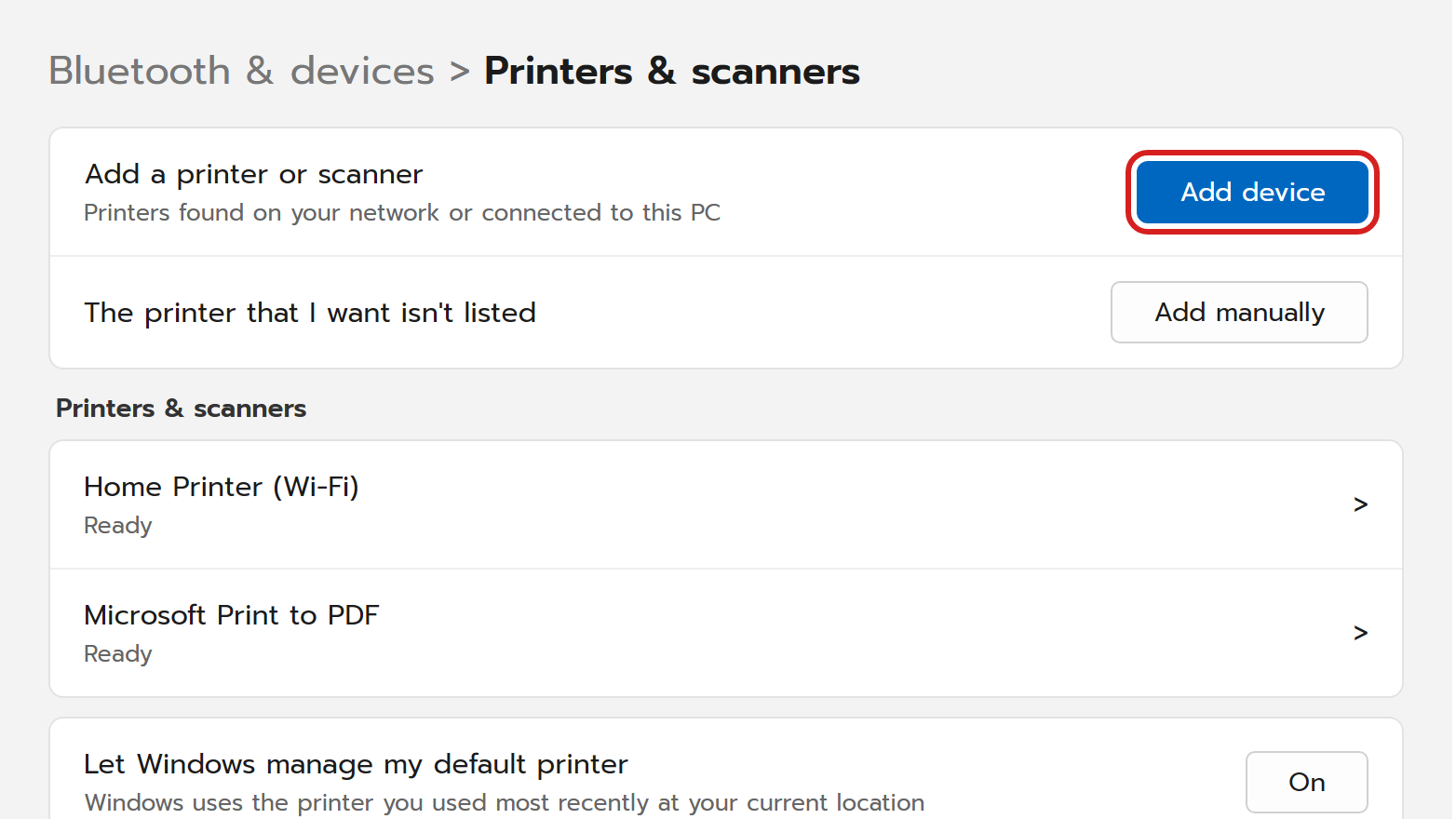
ภาพจำลองหน้าตา Windows 11 เพื่อประกอบการอธิบาย (ไม่ใช่สกรีนช็อตจริงจาก Microsoft) ข้อมูลในภาพเป็นตัวอย่างสมมติ
หลังติดตั้งเสร็จ ควรเช็กใน Windows Update ว่ามีไดรเวอร์ใหม่ของเครื่องพิมพ์หรือไม่ เพราะ Microsoft ระบุว่าวิธีที่ดีที่สุดในการได้ไดรเวอร์คือผ่าน Windows Update หากมีปุ่ม Find drivers โผล่ข้างชื่อเครื่องพิมพ์ แปลว่าเครื่องพิมพ์ใช้งานได้แต่ฟังก์ชันอาจยังไม่ครบ ให้หาไดรเวอร์เพิ่ม และหากต้องการทดสอบ ให้ลองสั่งพิมพ์หน้าทดสอบ (Print a test page)
เครื่องพิมพ์แบบบลูทูธ
ให้เปิดเครื่องพิมพ์และทำให้ค้นหาได้ตามคู่มือเครื่อง แล้วจับคู่ผ่านหน้า Bluetooth & devices เหมือนการจับคู่อุปกรณ์บลูทูธอื่น (ถ้าบลูทูธมีปัญหา ดูวิธีแก้ที่ แก้ปัญหาบลูทูธใน Windows 11)
เครื่องพิมพ์ไม่ทำงาน แก้ตามลำดับนี้
ตามเอกสารของ Microsoft ถ้าใช้ Windows 11 ให้เริ่มจากเครื่องมือแก้ปัญหาอัตโนมัติ (Printer troubleshooter) ในแอป Get Help ซึ่งจะวินิจฉัยและพยายามแก้ปัญหาเครื่องพิมพ์ส่วนใหญ่ให้เอง ถ้าไม่หาย ให้ไล่ตามขั้นตอนต่อไปนี้
| ลำดับ | สิ่งที่ทำ | รายละเอียด |
|---|---|---|
| 1 | รีสตาร์ตเครื่องพิมพ์ | ปิดเครื่อง ถอดปลั๊ก รอ 30 วินาที เสียบปลั๊กกลับ แล้วเปิดใหม่ |
| 2 | เช็กสายหรือการเชื่อมต่อไร้สาย | เครื่องพิมพ์สาย USB ให้เช็กสายว่าแน่น ส่วนแบบไร้สายให้ตรวจว่าเปิดระบบ Wi-Fi ของเครื่องพิมพ์ และลองใช้เมนูทดสอบการเชื่อมต่อไร้สายของเครื่องพิมพ์ (ถ้ามี) ถ้าบ้านมีตัวขยายสัญญาณหรือเราเตอร์หลายตัวที่มีชื่อต่างกัน ให้แน่ใจว่าคอมต่อเครือข่ายเดียวกับเครื่องพิมพ์ |
| 3 | ถอนแล้วติดตั้งเครื่องพิมพ์ใหม่ | Settings → Bluetooth & devices → Printers & scanners → เลือกเครื่องพิมพ์ → Remove → Yes แล้วกด Add device เพิ่มใหม่ตามขั้นตอนด้านบน |
| 4 | ติดตั้งไดรเวอร์ล่าสุด | ตรวจสอบ Windows Update หรือเว็บไซต์ผู้ผลิตเครื่องพิมพ์ |
| 5 | ล้างคิวและรีเซ็ต Print Spooler | ดูหัวข้อถัดไป |
| 6 | เปลี่ยนสถานะเครื่องพิมพ์เป็นออนไลน์ | ถ้าสถานะขึ้นว่า Offline ให้ดูเอกสาร “Troubleshooting offline printer problems” ของ Microsoft |
ถ้าสถานะเครื่องพิมพ์ขึ้นว่า “Printer in error state” อาจเป็นปัญหาที่ตัวเครื่องเอง ให้ลองเช็กว่ากระดาษหรือหมึกใกล้หมด ฝาเปิดอยู่ หรือกระดาษติดหรือไม่
ล้างคิวพิมพ์ที่ค้างด้วยการรีเซ็ต Print Spooler
Print Spooler คือตัวจัดคิวงานพิมพ์ของ Windows ถ้างานพิมพ์ค้างอยู่ในคิวจนเครื่องพิมพ์ไม่ขยับ ให้ล้างแฟ้มคิวแล้วเริ่มบริการใหม่ ตามที่ Microsoft แนะนำ
| ขั้นตอน | วิธีทำ |
|---|---|
| 1 | ที่ช่องค้นหาแถบงาน พิมพ์ services แล้วเลือก Services |
| 2 | ดับเบิลคลิกที่ Print Spooler ในรายการ แล้วกด Stop จากนั้นกด OK |
| 3 | ที่ช่องค้นหา พิมพ์ %WINDIR%\system32\spool\printers แล้วเปิดโฟลเดอร์นั้น ลบไฟล์ ทั้งหมดในโฟลเดอร์ (ลบเฉพาะไฟล์ในโฟลเดอร์ ไม่ต้องลบโฟลเดอร์) |
| 4 | กลับไปที่ Services ดับเบิลคลิก Print Spooler อีกครั้ง กด Start และตั้ง Startup type เป็น Automatic แล้วกด OK |
หลังจากนี้ลองสั่งพิมพ์ใหม่อีกครั้ง งานพิมพ์ที่ค้างอยู่ในคิวเดิมจะถูกลบไป ต้องสั่งพิมพ์ใหม่ตามต้องการ
ปัญหาอื่นๆ ที่พบบ่อย
Microsoft มีบทความแก้ปัญหาเฉพาะเรื่องไว้ด้วย เช่น ไม่พบเครื่องพิมพ์ งานพิมพ์ค้างในคิว เครื่องพิมพ์ออฟไลน์ กระดาษติด พิมพ์ช้า บริการ Print Spooler ไม่ทำงาน พิมพ์ไม่ชัด การพิมพ์ใน Word หรือ Excel มีปัญหา ไดรเวอร์เข้ากันไม่ได้ และเครื่องพิมพ์ที่แชร์ในเครือข่ายเชื่อมต่อไม่ได้ สามารถค้นชื่อหัวข้อเหล่านี้ใน Microsoft Support ได้ตามอาการที่เจอ ส่วนถ้าอยากเก็บเอกสารเป็นไฟล์แทนการพิมพ์ ใช้ Print to PDF ใน Windows 11 ได้เลย
ตัวอย่างใช้งานจริง
บ้านหนึ่งซื้อเครื่องพิมพ์ Wi-Fi มาใช้กับโน้ตบุ๊ก ต่อเครื่องพิมพ์เข้าเราเตอร์เรียบร้อย แต่หน้า Printers & scanners หาไม่เจอ จึงเช็กว่าโน้ตบุ๊กต่อ Wi-Fi ชื่อเดียวกับเครื่องพิมพ์หรือไม่ ปรากฏว่าบ้านมีตัวขยายสัญญาณที่ใช้ชื่อ Wi-Fi คนละชื่อ จึงสลับโน้ตบุ๊กมาต่อ Wi-Fi ชื่อเดียวกับเครื่องพิมพ์ แล้วกด Add device อีกครั้ง ก็เห็นเครื่องพิมพ์ขึ้นมาในรายการทันที
ข้อควรรู้
- ถ้าใช้คอมพิวเตอร์ที่มีสถาปัตยกรรมแบบ ARM (เช่นเครื่อง Copilot+ PC) Microsoft ระบุว่าบางเครื่องติดตั้งเครื่องพิมพ์ด้วยตัวติดตั้งของผู้ผลิตไม่ได้ ให้ใช้วิธีเพิ่มผ่านหน้า Settings ตามบทความนี้แทน หากผู้ผลิตมีคำแนะนำอื่น ให้ทำตามผู้ผลิต
- เครื่องพิมพ์บางรุ่นมีแอปของผู้ผลิตช่วยตั้งค่าเครือข่ายตอนแรก ควรดูคู่มือประกอบด้วย
- ถ้าเน็ตบ้านมีปัญหาจนคอมหาเครื่องพิมพ์ไม่เจอ ดูวิธีแก้ที่ Network Reset ใน Windows 11
สรุป
เพิ่มเครื่องพิมพ์ใน Windows 11 ให้ไปที่ Settings → Bluetooth & devices → Printers & scanners → Add device ถ้าไม่เจอให้ใช้ Add manually และถ้าเครื่องพิมพ์ไม่ทำงาน ให้ไล่แก้ตามลำดับ คือรีสตาร์ตเครื่อง เช็กการเชื่อมต่อ ถอนแล้วลงใหม่ อัปเดตไดรเวอร์ และล้างคิวด้วยการรีเซ็ต Print Spooler เมื่อทำตามลำดับนี้ ปัญหาส่วนใหญ่ก็จะหายไปโดยไม่ต้องเรียกช่าง