หูฟังไม่ยอมเชื่อมต่อ เมาส์ไร้สายหลุดบ่อย หรือมองไม่เห็นอุปกรณ์ Bluetooth เลย ปัญหาพวกนี้พบได้บ่อยและส่วนใหญ่แก้ได้เองโดยไม่ต้องพึ่งช่าง บทความนี้รวมวิธีแก้ไล่ตามลำดับจากง่ายไปยาก
ขั้นที่ 1: เช็คพื้นฐานก่อน
| เช็ค | รายละเอียด |
|---|---|
| Bluetooth เปิดอยู่ไหม | เปิด Quick Settings (คลิกไอคอน Wi-Fi/เสียง/แบตที่ทาสก์บาร์) เช็คว่า Bluetooth ติดสว่าง |
| อุปกรณ์อยู่ในโหมดจับคู่ (Pairing mode) ไหม | อุปกรณ์บางชิ้นต้องกดปุ่มค้างเพื่อเข้าโหมดจับคู่ทุกครั้งที่จะเชื่อมต่อเครื่องใหม่ |
| ระยะห่างเกินไปไหม | Bluetooth มีระยะทำงานจำกัด ให้อุปกรณ์อยู่ใกล้เครื่องภายในไม่กี่เมตร |
| แบตเตอรี่อุปกรณ์เหลือพอไหม | แบตต่ำมากอาจทำให้เชื่อมต่อไม่ติดหรือหลุดบ่อย ชาร์จก่อนลองใหม่ |
ขั้นที่ 2: ปิด-เปิด Bluetooth ใหม่
ปิดสวิตช์ Bluetooth ที่ Quick Settings รอสัก 10 วินาที แล้วเปิดใหม่ วิธีง่ายๆ นี้แก้ปัญหาได้บ่อยกว่าที่คิด
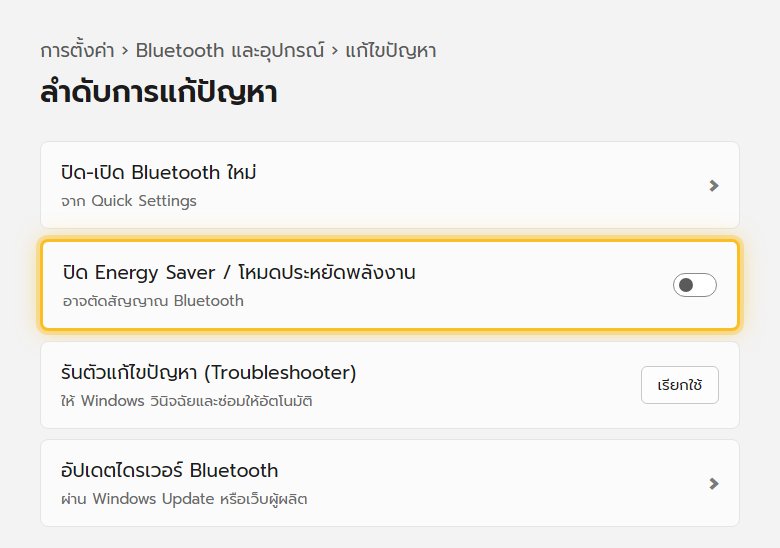
ขั้นที่ 3: ปิด Energy Saver / โหมดประหยัดพลังงาน
โหมดประหยัดพลังงานของ Windows อาจตัดสัญญาณ Bluetooth เพื่อยืดแบตเตอรี่ ทำให้อุปกรณ์หลุดบ่อยโดยไม่ทราบสาเหตุ ลองปิดโหมดนี้ชั่วคราวเวลาต้องใช้ Bluetooth ต่อเนื่อง โดยเฉพาะตอนใช้แบตอยู่
ขั้นที่ 4: ลบและจับคู่ใหม่
- การตั้งค่า → Bluetooth และอุปกรณ์
- คลิกอุปกรณ์ที่มีปัญหา เลือก เอาออก (Remove device)
- ปิดอุปกรณ์แล้วเปิดใหม่ให้เข้าโหมดจับคู่
- กด เพิ่มอุปกรณ์ (Add device) จับคู่ใหม่ตั้งแต่ต้น
ขั้นที่ 5: รันตัวแก้ไขปัญหาอัตโนมัติ
เปิดแอป รับความช่วยเหลือ (Get Help) พิมพ์ค้นหา “Bluetooth” แล้วเลือกใช้ตัวแก้ไขปัญหา Bluetooth อัตโนมัติ ระบบจะวินิจฉัยและซ่อมปัญหาที่พบบ่อยให้เองในหลายกรณี
ขั้นที่ 6: อัปเดตไดรเวอร์ Bluetooth
ไดรเวอร์เก่าหรือไม่เข้ากันเป็นสาเหตุที่พบบ่อยที่สุดของปัญหา Bluetooth อัปเดตผ่าน Windows Update หรือดาวน์โหลดไดรเวอร์ล่าสุดจากเว็บผู้ผลิตเครื่องโดยตรงถ้า Windows Update ไม่มีให้
แก้ปัญหาที่พบบ่อย
| อาการ | วิธีแก้ |
|---|---|
| เชื่อมต่อได้แต่ไม่มีเสียงออก | อัปเดตไดรเวอร์ และเช็คว่าเลือกอุปกรณ์เสียงออกถูกตัวใน การตั้งค่า → ระบบ → เสียง |
| Bluetooth หายไปจากเมนูทั้งหมด | เช็ค Device Manager ว่าตัวควบคุม Bluetooth ยังอยู่ในรายการไหม ถ้าหายอาจต้องอัปเดตไดรเวอร์ใหม่ |
| หลุดบ่อยตอนใช้ Wi-Fi พร้อมกัน | เป็นปัญหาสัญญาณรบกวนกันได้บ้างในบางฮาร์ดแวร์ ลองย้ายเราเตอร์ Wi-Fi ให้ห่างจากคอมมากขึ้น |
| จับคู่ได้ครั้งเดียวแล้วครั้งต่อไปไม่ติดอีก | ลบอุปกรณ์ออกแล้วจับคู่ใหม่ตั้งแต่ต้นตามขั้นตอนที่ 4 |
อ่านต่อ: ลืมเครือข่าย Wi-Fi ที่บันทึกไว้ และ แชร์เน็ตจากคอมให้มือถือ