ไม่ต้องเริ่มจากกระดานเปล่าเสมอไป Microsoft Whiteboard มีเทมเพลตสำเร็จรูปให้ลากมาใช้ได้เลย ทั้งตารางระดมไอเดีย แผนกลยุทธ์ กระดานสอน หรือเกมละลายพฤติกรรมก่อนเริ่มประชุม บทความนี้พาดูว่ามีอะไรให้ใช้บ้าง
ใช้เทมเพลตทีละขั้น
| ขั้นตอน | ทำอะไร |
|---|---|
| 1 | เปิดบอร์ด คลิกแผง Create แล้วเลือกแท็บ เทมเพลต (Templates) |
| 2 | เลื่อนดูหมวดหมู่ เลื่อนเมาส์ชี้เทมเพลตที่สนใจเพื่อดูคำอธิบาย |
| 3 | คลิกหรือลากเทมเพลตที่ชอบมาวางบนบอร์ด |
| 4 | แก้ไขข้อความ สี และองค์ประกอบให้ตรงกับงานของคุณ |
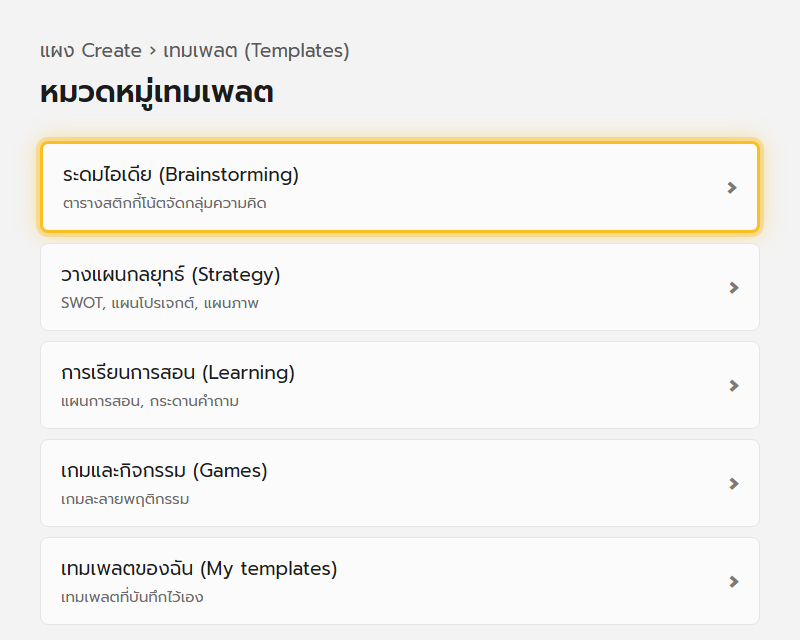
หมวดหมู่เทมเพลตที่มีให้เลือก
| หมวด | เหมาะกับ |
|---|---|
| ระดมไอเดีย (Brainstorming) | ระดมความคิดเป็นทีม จัดกลุ่มไอเดียด้วยสติกกี้โน้ต |
| กลยุทธ์ (Strategy) | วิเคราะห์ SWOT วางแผนโปรเจกต์ แผนภาพองค์กร |
| การเรียนการสอน (Learning) | ครูใช้ทำแผนการสอน หรือกระดานคำถามให้นักเรียนตอบสด |
| เกมและกิจกรรม (Games/Ice breakers) | กิจกรรมละลายพฤติกรรมก่อนเริ่มประชุมหรือคาบเรียน |
| รีโทรสเปกทีฟ (Retrospective) | ทบทวนงานที่ทำผ่านมา อะไรดี อะไรควรปรับ |
บันทึกเทมเพลตของตัวเอง
ถ้าออกแบบบอร์ดที่ใช้ซ้ำบ่อยๆ เช่น แบบฟอร์มประชุมประจำสัปดาห์ บันทึกไว้เป็นเทมเพลตของตัวเองได้
- ทำบอร์ดที่จะเก็บเป็นเทมเพลตให้เสร็จ
- เปิดแผงเทมเพลต ไปที่ เทมเพลตของฉัน (My templates)
- คลิก สร้างเทมเพลตใหม่ (Create new template)
- ตั้งชื่อในกล่อง บันทึกเป็นเทมเพลต แล้วกดบันทึก
ครั้งถัดไปเปิดใช้จากหมวด “เทมเพลตของฉัน” ได้เลย ไม่ต้องจัดหน้าใหม่ทุกครั้ง
แก้ปัญหาที่พบบ่อย
| อาการ | วิธีแก้ |
|---|---|
| ไม่เจอแท็บเทมเพลตในแผง Create | อัปเดตแอป Whiteboard ให้เป็นเวอร์ชันล่าสุด หรือลองใช้ผ่านเว็บ whiteboard.microsoft.com แทน |
| ลากเทมเพลตมาวางแล้วซ้อนทับของเดิมในบอร์ด | ลากไปวางในพื้นที่ว่างของบอร์ดก่อน แล้วค่อยจัดตำแหน่งทีหลัง |
| บันทึกเทมเพลตแล้วหาไม่เจอ | เช็คในหมวด “เทมเพลตของฉัน” ให้แน่ใจว่าล็อกอินบัญชีเดียวกับตอนบันทึก |
| อยากลบเทมเพลตของตัวเองที่ไม่ใช้แล้ว | ไปที่เทมเพลตของฉัน คลิกจุดสามจุดบนเทมเพลตนั้น เลือกลบ |
อ่านต่อ: สติกกี้โน้ตดิจิทัลระดมไอเดีย และ ทำงานร่วมกันแบบเรียลไทม์
