วิธีระดมไอเดียแบบคลาสสิกคือแปะกระดาษโน้ตสีต่างๆ บนกระดาน Microsoft Whiteboard จำลองวิธีนี้มาไว้แบบดิจิทัล ลากวาง ย้าย จัดกลุ่มได้ง่ายกว่ากระดาษจริง แถมไม่มีทางหลุดร่วงหายไปไหน
เพิ่มสติกกี้โน้ต
| ขั้นตอน | ทำอะไร |
|---|---|
| 1 | เปิดแผง Create เลือก โน้ต (Notes) |
| 2 | เลือกสีที่ต้องการ |
| 3 | ลากไอคอนโน้ตไปวางบนบอร์ดตรงตำแหน่งที่ต้องการ |
| 4 | คลิกที่โน้ต พิมพ์ข้อความลงไป |
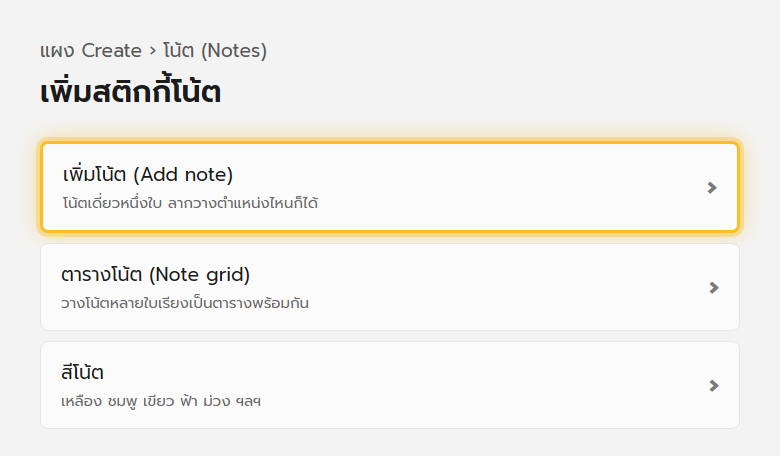
ทางลัด: คลิกขวาที่พื้นที่ว่างบนบอร์ด แล้วเลือก เพิ่มโน้ต จากเมนูที่ขึ้นมาได้เลยโดยไม่ต้องเปิดแผง Create
ตารางโน้ต (Note grid) ใส่หลายใบทีเดียว
ถ้าต้องการโน้ตหลายใบเรียงเป็นตารางพร้อมกัน (เช่น เตรียม 12 ใบไว้ล่วงหน้าให้สมาชิกทีมมาเติมทีหลัง) ให้เลือก ตารางโน้ต (Note grid) แทนการเพิ่มทีละใบ ระบบจะจัดวางเป็นแถวคอลัมน์ให้อัตโนมัติ
ใช้สีแยกความหมาย
| ใช้สีแยกตาม | ตัวอย่าง |
|---|---|
| คนพูด | แต่ละคนในทีมใช้สีของตัวเองตลอดเซสชัน รู้ทันทีว่าไอเดียไหนของใคร |
| หมวดหมู่ | สีเหลือง = ปัญหา, สีเขียว = วิธีแก้, สีชมพู = คำถามที่ต้องตามต่อ |
| ลำดับความสำคัญ | สีแดง = เร่งด่วน, สีฟ้า = ทำทีหลังได้ |
จัดกลุ่มไอเดียหลังระดมความคิด
- ลากโน้ตที่มีเนื้อหาคล้ายกันมากองรวมกัน
- เพิ่มกล่องข้อความหรือวงกลมล้อมรอบตั้งชื่อกลุ่มนั้น
- ลบหรือรวมโน้ตที่ซ้ำความหมายกันทิ้ง
เคล็ดลับใช้ระดมไอเดียให้ได้ผล
- ให้ทุกคนเขียนไอเดียของตัวเองก่อนพร้อมกัน (เงียบๆ ไม่พูด) แล้วค่อยแปะพร้อมกันทีหลัง กันความคิดใครโดดเด่นบังคนอื่น
- ตั้งเวลาจำกัดต่อรอบ เช่น 5 นาทีต่อรอบ กระตุ้นให้คิดเร็วไม่อ้อยอิ่ง
- อย่าตัดสินไอเดียระหว่างระดมความคิด เก็บการคัดกรองไว้ทำทีหลัง
แก้ปัญหาที่พบบ่อย
| อาการ | วิธีแก้ |
|---|---|
| โน้ตเล็กเกิน พิมพ์แล้วข้อความล้น | ลากขยายขนาดโน้ตที่มุม หรือย่อขนาดตัวอักษรในโน้ตนั้น |
| โน้ตซ้อนทับกันจนอ่านยาก | ลากแยกออกจากกัน หรือใช้ปุ่มจัดเรียงอัตโนมัติถ้ามีในเวอร์ชันที่ใช้ |
| ลบโน้ตผิดใบ | กด Ctrl+Z ย้อนกลับได้ทันที |
| อยากเปลี่ยนสีโน้ตที่ใส่ไปแล้ว | คลิกเลือกโน้ตนั้น จะมีตัวเลือกสีให้เปลี่ยนใหม่ในแถบเครื่องมือที่โผล่ขึ้น |
อ่านต่อ: เทมเพลตกระดานสำเร็จรูป และ บันทึกและส่งออกกระดาน
