อยากทำหัวข้อสไลด์หรือคำโปรยให้เด่นสะดุดตากว่าตัวหนังสือธรรมดา แต่ไม่อยากเสียเวลาไปออกแบบเองใน Photoshop หรือ Canva? PowerPoint มีเครื่องมือ WordArt ในตัว ให้ใส่ตัวอักษรพร้อมสีสัน เงา และเอฟเฟกต์สำเร็จรูปได้ในไม่กี่คลิก เหมาะกับหัวสไลด์ โลโก้ชั่วคราว หรือคำเน้นย้ำในสไลด์
วิธีแทรก WordArt
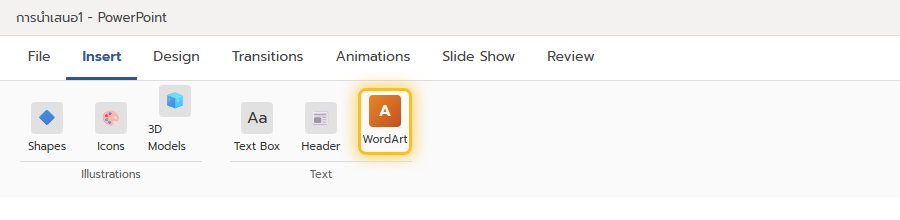
ไปที่แท็บ Insert มองหาปุ่ม WordArt อยู่ในกลุ่ม Text ถัดจาก Text Box และ Header & Footer คลิกแล้วเลือกลวดลายที่ต้องการจากแกลเลอรี
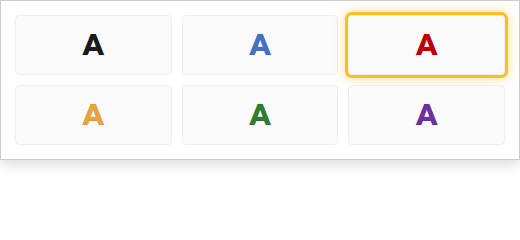
เลือกลวดลายจากแกลเลอรีสำเร็จรูป
แกลเลอรี WordArt มีลวดลายสีและเงาให้เลือกหลายแบบ คลิกเลือกแบบที่ถูกใจ แล้วจะมีกล่องข้อความ WordArt ปรากฏขึ้นกลางสไลด์พร้อมข้อความตัวอย่าง ให้พิมพ์ทับด้วยข้อความของตัวเองได้ทันที
ปรับแต่งเพิ่มเติมด้วย Text Effects
หลังใส่ WordArt แล้ว จะมีแท็บ Shape Format ปรากฏขึ้น ในนั้นมีปุ่ม Text Fill เปลี่ยนสีตัวอักษร Text Outline เปลี่ยนสีเส้นขอบ และ Text Effects ที่รวมเอฟเฟกต์แบบ Shadow (เงา) Reflection (สะท้อน) Glow (เรืองแสง) Bevel (นูน) และ 3-D Rotation (หมุน 3 มิติ) ให้เลือกปรับแต่งได้ตามใจ
ข้อควรรู้
ใน Microsoft 365 เวอร์ชันเว็บ (PowerPoint for the web) จะเห็น WordArt ที่มีอยู่แล้วในไฟล์ได้ปกติ แต่การแทรก WordArt ใหม่ต้องใช้ PowerPoint เวอร์ชันเดสก์ท็อปเท่านั้น
ไอเดียการใช้งานจริง
- ทำหัวข้อสไลด์เปิดงาน (Title Slide) ให้ดูสะดุดตากว่าฟอนต์ธรรมดา
- ใส่คำเน้นย้ำ เช่น ตัวเลขสำคัญ สโลแกน หรือคำคม ในสไลด์กลางการนำเสนอ
- ผสานกับ Eyedropper ใน PowerPoint เพื่อดึงสีจากภาพอื่นในสไลด์มาใช้กับ WordArt ให้กลมกลืนกัน
สรุป
WordArt เป็นทางลัดที่ช่วยให้ตัวอักษรในสไลด์ PowerPoint ดูมีดีไซน์โดยไม่ต้องพึ่งโปรแกรมกราฟิกภายนอก เลือกลวดลายสำเร็จรูปจากแกลเลอรี แล้วปรับแต่งสี เงา และเอฟเฟกต์เพิ่มเติมได้ตามต้องการ ถ้าอยากให้สไลด์ดูโดดเด่นขึ้นไปอีก ลองอ่านต่อที่ Custom Themes ใน PowerPoint
