เลือก Theme ให้สไลด์แล้ว แต่สียังไม่ถูกใจ อยากเปลี่ยนเฉพาะโทนสีหรือฟอนต์โดยไม่เปลี่ยน layout ทั้งหมด — แท็บ Design มี Variants และเมนู Colors / Fonts / Effects ให้ปรับแยกได้
เปลี่ยนโทนสีด้วย Variants
| ขั้นตอน | วิธีทำ |
| 1 | ไปที่แท็บ Design |
| 2 | กลุ่ม Variants (ถัดจาก Themes) แสดงเวอร์ชันสีต่างๆ ของ Theme ที่ใช้อยู่ |
| 3 | คลิกแบบที่ชอบ — สีทั้งสไลด์เปลี่ยน โดย layout ฟอนต์ และตำแหน่งเดิม |
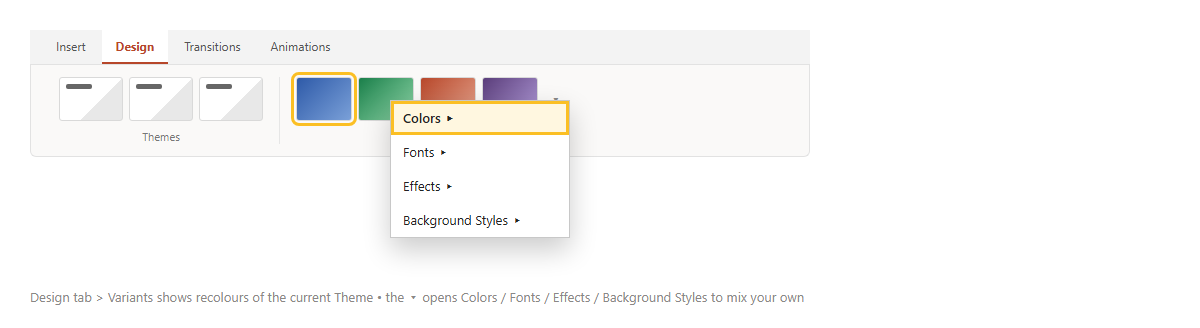
ภาพจำลอง: Variants เปลี่ยนโทนสีของธีมเดิม และเมนูปรับสี/ฟอนต์/เอฟเฟกต์แยก
ปรับแยกทีละอย่าง
กดลูกศร More ที่มุมกลุ่ม Variants:
| Colors | เลือกชุดสี 12 สี หรือ Customize Colors ตั้งเอง |
| Fonts | คู่ฟอนต์หัวข้อ + เนื้อความ (เลือกคู่ที่มีฟอนต์ไทย) |
| Effects | สไตล์เงา/ไล่สีของรูปทรง |
| Background Styles | พื้นสไลด์เข้ม/อ่อน/ไล่สี |
บันทึกธีมที่ปรับเองไว้ใช้ซ้ำ
ปรับ Theme + Colors + Fonts ครบแล้ว: Design > ลูกศร More ที่แกลเลอรี Themes > Save Current Theme ตั้งชื่อไฟล์ .thmx — ครั้งหน้าเปิดงานใหม่จะเห็นธีมนี้ในกลุ่ม Custom หรือทำเป็น เทมเพลตทั้งไฟล์
ข้อควรรู้
Colors/Fonts ที่เปลี่ยนมีผลกับข้อความและรูปทรงที่ใช้ “สีธีม” และ “ฟอนต์ธีม” เท่านั้น ถ้ากำหนดสี/ฟอนต์เองแบบตายตัวจะไม่เปลี่ยนตาม — ถ้าจะแก้ที่ต้นทางจริงๆ ทำใน Slide Master และระบบธีม/สีนี้ใช้ร่วมกับ Word/Excel ได้ (เป็น Office Theme เดียวกัน)
สรุป
แท็บ Design > คลิก Variants เปลี่ยนโทนสีของธีมเดิมทันที กดลูกศร More เพื่อปรับ Colors / Fonts / Effects / Background Styles แยก แล้ว Save Current Theme ไว้ใช้ซ้ำ — มีผลเฉพาะสิ่งที่ใช้สีธีม/ฟอนต์ธีม
บทความที่เกี่ยวข้อง: สร้าง Layout ของตัวเองใน Slide Master
