กล่องข้อความ (Text Box) ใน PowerPoint ไม่ได้มีแค่ “แทรกแล้วพิมพ์” อย่างเดียว ยังปรับได้อีกหลายจุด เช่น ทิศทางข้อความ ระยะขอบภายใน หรือให้กล่องขยายตามเนื้อหาอัตโนมัติ ซึ่งช่วยให้จัดวางสไลด์ได้ประณีตขึ้นมาก
แทรกกล่องข้อความใหม่
- ไปที่แท็บ Insert แล้วเลือก Text Box
- คลิกแล้วลากบนสไลด์เพื่อวาดกรอบขนาดที่ต้องการ หรือคลิกจุดเดียวเพื่อให้กล่องขยายตามที่พิมพ์
- พิมพ์ข้อความได้ทันที
ปรับตั้งค่าละเอียดผ่าน Format Shape
คลิกขวาที่กล่องข้อความแล้วเลือก Format Shape… แล้วไปที่แท็บ Text Options > Text Box (ไอคอนรูปกล่องตัว A) จะเจอตัวเลือกทั้งหมดในที่เดียว:
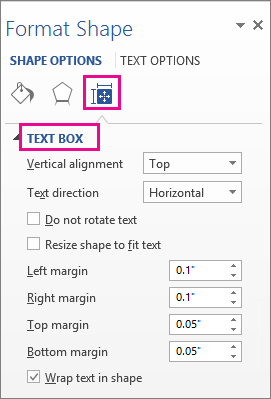
- Vertical alignment — จัดข้อความชิดบน กลาง หรือล่างของกล่อง
- Text direction — เปลี่ยนข้อความให้แนวนอน แนวตั้ง หรือหมุน 90/270 องศา
- Left/Right/Top/Bottom margin — กำหนดระยะห่างระหว่างขอบกล่องกับตัวอักษรด้านใน
- Wrap text in shape — ถ้าติ๊กไว้ ข้อความจะตัดบรรทัดอัตโนมัติเมื่อชนขอบกล่อง ถ้าปิดไว้ข้อความจะพิมพ์ยาวออกนอกกรอบแทน
ให้กล่องขยายตามข้อความอัตโนมัติ
ติ๊กเลือก Resize shape to fit text เพื่อให้ขนาดกล่องขยาย-หดตามความยาวข้อความที่พิมพ์อัตโนมัติ เหมาะกับป้ายชื่อหรือข้อความสั้นๆ ที่ไม่อยากกำหนดขนาดตายตัว ถ้าอยากคุมขนาดกล่องเองแบบตายตัวไม่ให้ขยับ ให้ปิดตัวเลือกนี้ไว้แทน
ล็อกไม่ให้กล่องหมุนตามข้อความ
ถ้าหมุนกล่องข้อความแล้วแต่ไม่อยากให้ตัวอักษรหมุนตามกรอบ (อยากให้ตัวอักษรตั้งตรงเสมอ) ติ๊กเลือก Do not rotate text ไว้ได้
อยากให้กล่องข้อความดูมีสไตล์มากขึ้น เพิ่มสีพื้นหรือเส้นขอบ อ่านเพิ่มได้ที่ Format Shape ใน PowerPoint หรือถ้าต้องการแบ่งข้อความยาวๆ เป็นหลายคอลัมน์ในกล่องเดียว ดูวิธีได้ที่ Text Box Columns ใน PowerPoint
