รูปทรง (Shape) ที่แทรกลงสไลด์เริ่มต้นจะมาพร้อมสีธีมมาตรฐาน แต่ถ้าอยากปรับสี เส้นขอบ หรือใส่เงา/แสงเรืองให้ดูมีมิติมากขึ้น ก็ทำได้ผ่านเมนู Format Shape โดยไม่ต้องพึ่งโปรแกรมกราฟิกอื่นเลย
เปิดเมนู Format Shape
คลิกเลือกรูปทรงที่ต้องการ จะมีแท็บ Shape Format โผล่ขึ้นมาบนริบบอน ในกลุ่ม Shape Styles จะมี 3 ปุ่มหลักที่ใช้บ่อยที่สุด:
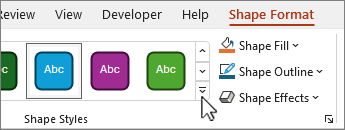
- Shape Fill — เปลี่ยนสีพื้นรูปทรง เลือกได้ทั้งสีทึบ ไล่เฉด (Gradient) พื้นผิว (Texture) หรือใส่รูปภาพเป็นพื้น
- Shape Outline — กำหนดสี ความหนา และลายเส้นขอบ เช่น เส้นทึบ เส้นประ
- Shape Effects — ใส่เงา (Shadow), แสงเรือง (Glow), การสะท้อน (Reflection), ขอบมน (Soft Edges), มุมเอียง (Bevel) หรือหมุน 3 มิติ
ปรับละเอียดขึ้นด้วย Format Shape Pane
คลิกขวาที่รูปทรงแล้วเลือก Format Shape… (หรือกดไอคอนลูกศรเล็กมุมขวาล่างของกลุ่ม Shape Styles) จะเปิดพาเนลด้านขวาที่ปรับได้ละเอียดกว่าปุ่มบนริบบอน เช่น ตั้งค่าความโปร่งใส (Transparency) แบบเลื่อน slider เอง หรือกำหนดมุมของ Gradient เอง
ใช้ได้กับข้อความและ WordArt เหมือนกัน
เมนู Format Shape ใช้หลักการเดียวกับการจัดฟอร์แมตข้อความในกล่องข้อความหรือ WordArt เพียงแต่เปลี่ยนจากแท็บ Shape Format เป็น Text Fill / Text Outline / Text Effects แทน หลักการปรับเหมือนกันทุกอย่าง
คัดลอกฟอร์แมตไปใช้กับรูปทรงอื่น
ถ้าจัดฟอร์แมตรูปทรงหนึ่งจนถูกใจแล้ว อยากใช้แบบเดียวกันกับรูปทรงอื่นในสไลด์ ไม่ต้องตั้งค่าใหม่ทั้งหมด ใช้ Format Painter คัดลอกสไตล์แทนได้เลย ประหยัดเวลากว่ามาก
ถ้าต้องการจัดวางรูปทรงหลายชิ้นให้ตรงแนวหรือห่างเท่ากันหลังจัดฟอร์แมตเสร็จ ดูเพิ่มได้ที่ Align & Distribute Objects ใน PowerPoint และถ้าอยากรวมหลายรูปทรงเป็นรูปเดียว อ่านต่อที่ Merge Shapes ใน PowerPoint
