เวลาข้อความในกล่องข้อความ (Text Box) ยาวมากจนต้องขยายกล่องให้สูงจนล้นสไลด์ ลองแบ่งข้อความเป็นหลายคอลัมน์ในกล่องเดียวกันแทน จะช่วยให้อ่านง่ายขึ้นและประหยัดพื้นที่แนวตั้งของสไลด์ได้มาก ฟีเจอร์นี้ซ่อนอยู่ในกล่องตั้งค่า Format Shape ของ PowerPoint
วิธีเปิดใช้ Columns ในกล่องข้อความ
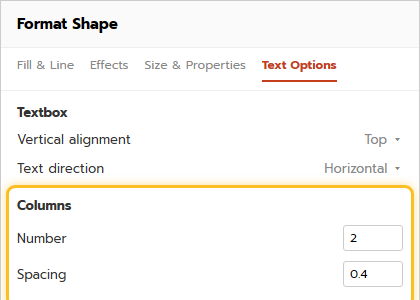
คลิกขวาที่ขอบกล่องข้อความ (Text Box) หรือรูปทรง (Shape) ที่มีข้อความอยู่ แล้วเลือก Format Shape จากเมนู ในแผงที่เปิดขึ้นทางขวา ไปที่แท็บ Text Options เลือกหัวข้อ Textbox แล้วเลื่อนลงไปหาส่วน Columns
ตั้งจำนวนคอลัมน์และระยะห่าง
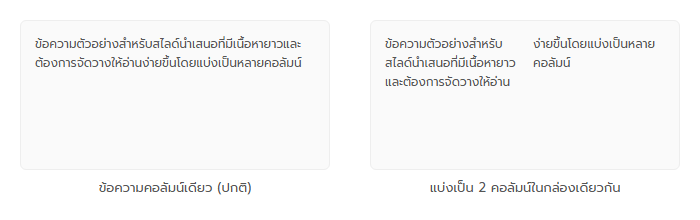
ในช่อง Number ใส่จำนวนคอลัมน์ที่ต้องการ (เช่น 2 หรือ 3) และช่อง Spacing กำหนดระยะห่างระหว่างคอลัมน์เป็นหน่วยนิ้ว เมื่อกดตกลง ข้อความในกล่องจะถูกจัดเรียงเป็นคอลัมน์ทันที โดยไหลจากคอลัมน์ซ้ายไปขวาอัตโนมัติเหมือนหนังสือพิมพ์
ปรับสมดุลข้อความระหว่างคอลัมน์
ถ้าข้อความในแต่ละคอลัมน์ยาวไม่เท่ากันจนดูไม่สมดุล สามารถกด Enter เพื่อเพิ่มบรรทัดว่างดันข้อความไปคอลัมน์ถัดไป หรือกด Backspace/Delete ลบบรรทัดว่างเพื่อดึงข้อความกลับมาคอลัมน์ก่อนหน้าได้เอง
ข้อควรรู้
ถ้าปุ่ม Columns เป็นสีจางกดไม่ได้ (grayed out) แสดงว่ากำลังเลือกวัตถุที่เป็นตารางอยู่ ฟีเจอร์นี้ใช้ได้เฉพาะกับ Text Box และ Shape ที่มีข้อความเท่านั้น ไม่รองรับตาราง
ไอเดียการใช้งานจริง
- สไลด์สรุปเนื้อหายาวๆ ที่อยากให้อ่านจบในสไลด์เดียว ไม่ต้องเลื่อนต่อหน้าถัดไป
- สไลด์แสดงรายการหัวข้อย่อยจำนวนมาก จัดเป็น 2-3 คอลัมน์ให้ดูเป็นระเบียบ
- ผสานกับ Align & Distribute Objects ใน PowerPoint เพื่อจัดตำแหน่งกล่องข้อความหลายคอลัมน์ให้ตรงแนวกับองค์ประกอบอื่น
สรุป
การแบ่งข้อความเป็นหลายคอลัมน์ในกล่องข้อความเดียว ช่วยให้สไลด์ที่มีเนื้อหายาวอ่านง่ายขึ้นและประหยัดพื้นที่ ตั้งค่าได้ง่ายๆ ผ่าน Format Shape โดยไม่ต้องแยกกล่องข้อความหลายกล่อง ถ้าอยากจัดตำแหน่งตัวอักษรภายในกล่องให้สวยงามขึ้นอีก ลองอ่านต่อที่ Insert WordArt ใน PowerPoint
