สไลด์ที่เต็มไปด้วยข้อมูลแต่คนฟังจำอะไรไม่ได้ มักไม่ได้ขาดข้อมูล แต่ขาด เรื่องที่เล่า การเล่าเรื่องไม่ได้แปลว่าต้องแต่งนิทาน แค่เรียงข้อมูลให้มีต้น กลาง ปลาย มีปัญหา จุดเปลี่ยน และทางออก ผู้ฟังก็ตามได้ตลอดและจำได้นานกว่า บทความนี้สอนวางโครงด้วย PowerPoint จริง ใช้ได้กับงานรายงาน การนำเสนอหน้าชั้น และงานออฟฟิศทั่วไป
โครงเรื่อง 5 ขั้นที่ใช้ได้กับสไลด์ทุกชุด
| ขั้น | ทำหน้าที่ | ตัวอย่าง (เรื่องการนอนกับเกรด) |
|---|---|---|
| 1. เปิดเรื่อง | บอกปัญหาที่ผู้ฟังเจอหรือสนใจ | นักเรียนนอนไม่พอ เกรดตกลงทุกเทอม |
| 2. ตัวละคร | บอกว่าใครได้รับผลกระทบ | นักเรียน ม.4 จำนวน 120 คน |
| 3. จุดเปลี่ยน | ตัวเลขหรือข้อค้นพบที่ทำให้ตกใจ | นอน 8 ชม. เกรด 3.45 เทียบ 2.72 |
| 4. ทางออก | บอกว่าทำอะไรได้ | วางมือถือห่างเตียง 1 ชั่วโมง |
| 5. ปิดเรื่อง | ให้ผู้ฟังทำอะไรต่อ | เริ่มคืนนี้ ลองนอนให้ครบ 8 ชั่วโมง |
วางโครงใน Outline View ก่อนออกแบบสไลด์
วิธีที่เร็วที่สุดคือเขียนเรื่องเป็นตัวหนังสือก่อนแล้วค่อยแต่งสไลด์ ไปที่ View → Outline View จะเห็นเฉพาะหัวข้อและข้อความของทุกสไลด์เรียงต่อกันเหมือนบทความ พิมพ์หัวข้อสไลด์เป็นบรรทัดหลัก และกด Tab เพื่อย่อหน้าเป็นข้อความย่อย อ่านวิธีใช้เต็มที่ Outline View ใน PowerPoint
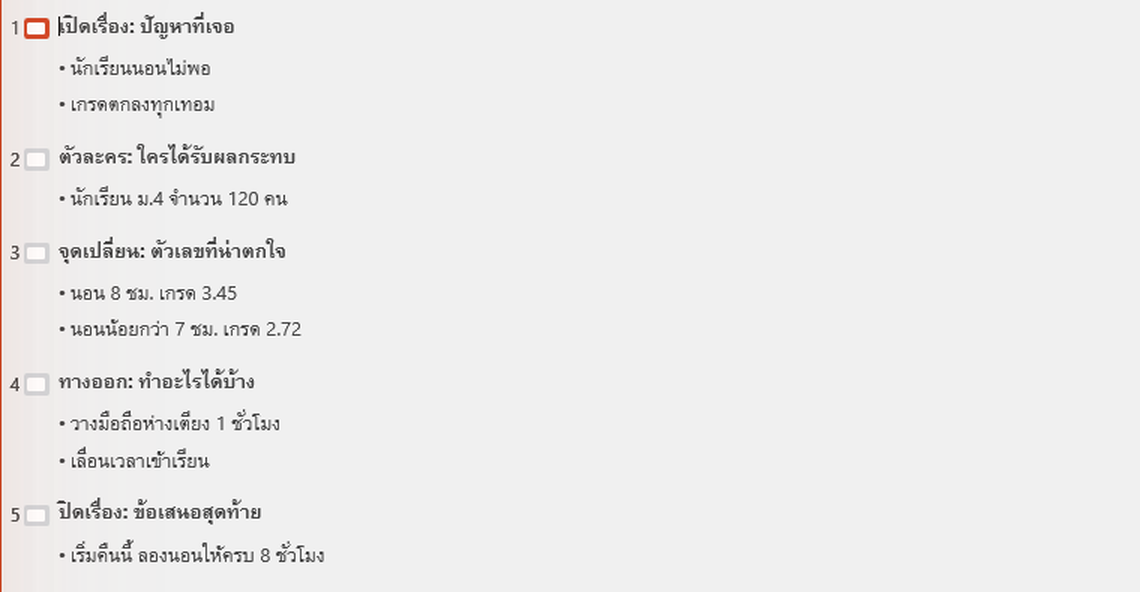
ถ้าอ่านเฉพาะหัวข้อทั้ง 5 แล้วเข้าใจเรื่องทั้งหมด แปลว่าโครงเรื่องใช้ได้ ถ้าอ่านแล้วงงว่ากำลังไปไหน ให้แก้ที่โครงก่อน อย่าเพิ่งไปตกแต่งสไลด์
5 เทคนิคทำให้สไลด์เล่าเรื่องได้จริง
- หนึ่งสไลด์ หนึ่งประเด็น ถ้าหัวข้อต้องมีคำว่า “และ” หลายครั้ง ให้แยกเป็นสองสไลด์
- เขียนหัวข้อเป็นประโยคบอกผลสรุป เช่น “นอนครบ 8 ชั่วโมง เกรดสูงกว่าคนนอนน้อย 0.7” แทนหัวข้อกว้างๆ อย่าง “ผลสำรวจ”
- เริ่มด้วยปัญหา ไม่ใช่สารบัญ ผู้ฟังตัดสินใจในครึ่งนาทีแรกว่าจะสนใจไหม
- ใช้ตัวเลขหนึ่งตัวต่อสไลด์ ตัวเลขที่ใหญ่และชัดจำง่ายกว่าตารางเต็มหน้า
- ปิดด้วยสิ่งที่ผู้ฟังทำได้ทันที ไม่ใช่ปิดด้วยคำว่า “ขอบคุณ” อย่างเดียว
เก็บรายละเอียดไว้ที่ไหน
ข้อมูลเยอะที่ตัดออกจากสไลด์ไม่ต้องทิ้ง ใส่ไว้ในช่องโน้ต ดู Speaker Notes ใน PowerPoint หรือทำเป็นสไลด์สำรองท้ายชุดแล้ว ซ่อนสไลด์ ไว้ เปิดเฉพาะเมื่อมีคนถาม จากนั้นดูภาพรวมลำดับทั้งชุดด้วย Slide Sorter ว่าเล่าเรียงกันลื่นไหมก่อนซ้อมจริง
ข้อผิดพลาดที่พบบ่อย
- ใส่ทุกอย่างที่รู้ลงสไลด์ จนผู้ฟังไม่รู้ว่าอะไรสำคัญ
- เรียงตามหัวข้อในหนังสือ แทนที่จะเรียงตามสิ่งที่ผู้ฟังอยากรู้
- ไม่มีจุดเปลี่ยน ทุกสไลด์น้ำหนักเท่ากันหมด ผู้ฟังเลยไม่รู้ว่าตรงไหนคือไฮไลต์
- จบด้วยการสรุปซ้ำทุกข้อ แทนที่จะให้ข้อเสนอเดียวที่ชัด
