ซ้อมพูดคนเดียวหน้ากระจกก็ไม่รู้ว่าพูดเร็วไปไหม ติดคำว่า “เอ่อ” กี่ครั้ง อ่านตามสไลด์รึเปล่า — Speaker Coach ของ PowerPoint ฟังการซ้อมแล้วสรุปให้เป็นรายงาน บทความนี้ทำบน PowerPoint ใน Microsoft 365 (Windows)
วิธีซ้อมกับ Coach
| ขั้นตอน | วิธีทำ |
| 1 | เปิดไฟล์ที่จะซ้อม เชื่อมต่ออินเทอร์เน็ต และเสียบ/เปิดไมโครโฟน |
| 2 | แท็บ Slide Show > Rehearse with Coach |
| 3 | กด Start Rehearsing แล้วพูดนำเสนอตามปกติ — มีคำแนะนำสดขึ้นมุมจอ |
| 4 | กด Esc เมื่อจบ > ระบบแสดง Rehearsal Report |
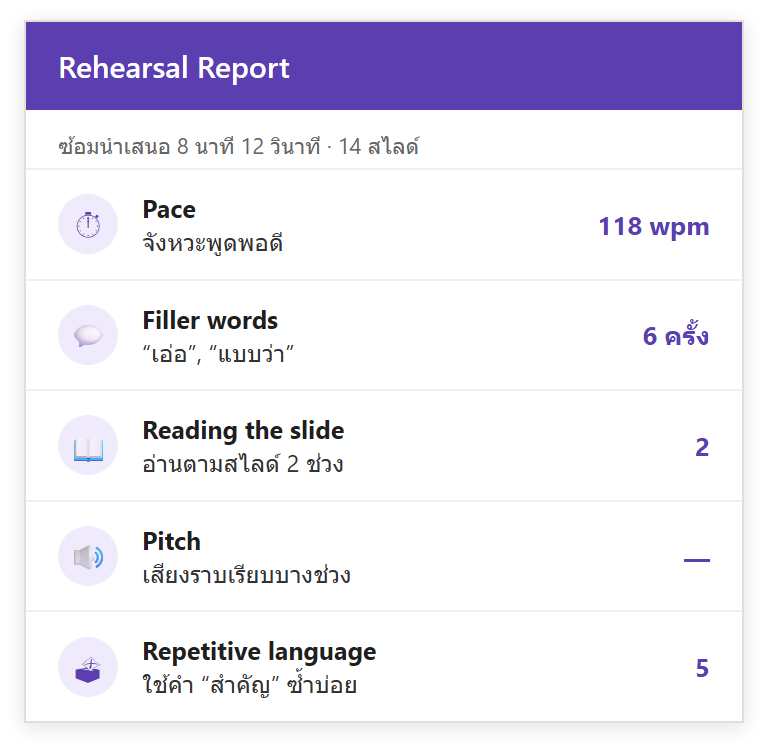
ภาพจำลอง Rehearsal Report
รายงานบอกอะไรบ้าง
| Pace | ความเร็วในการพูด (คำต่อนาที) เตือนถ้าเร็วหรือช้าเกิน |
| Filler words | นับคำเติม เช่น “เอ่อ” “แบบว่า” “คือ” |
| Reading the slide | จับได้ว่าอ่านข้อความบนสไลด์คำต่อคำช่วงไหน |
| Pitch / Monotone | เสียงราบเรียบเกินไปหรือเปล่า |
| Repetitive language | คำที่ใช้ซ้ำบ่อยจนน่าเบื่อ |
| Sensitive phrases | เตือนถ้อยคำที่อาจไม่เหมาะสม/ไม่ inclusive |
ตัวอย่างใช้งานจริง: ซ้อมพรีเซนต์งานก่อนวันจริง
ต้องนำเสนอโปรเจกต์ให้ที่ประชุม 10 นาที กลัวพูดเร็วจนคนตามไม่ทัน — ซ้อมกับ Coach 2-3 รอบ รอบแรกได้ 150 wpm (เร็วไป) กับ “เอ่อ” 12 ครั้ง รอบสามลดเหลือ 120 wpm และ 3 ครั้ง เห็นพัฒนาการชัดเป็นตัวเลข วันจริงพูดได้นิ่งขึ้น
ข้อควรรู้
ต้องต่อเน็ตและอนุญาตไมโครโฟน เพราะประมวลผลเสียงบนคลาวด์ (Microsoft บอกว่าไม่เก็บเสียงถาวร) รายงานเห็นเฉพาะเราคนเดียว ไม่ส่งให้ใคร รองรับหลายภาษารวมภาษาไทย แต่ความแม่นของ Filler words/การอ่านสไลด์อาจสู้ภาษาอังกฤษไม่ได้ ฟีเจอร์นี้มีใน Microsoft 365 และ PowerPoint สำหรับเว็บ อยากได้โน้ตช่วยจำระหว่างพูด ใช้ Presenter View
สรุป
Slide Show > Rehearse with Coach > Start Rehearsing พูดซ้อมจนจบ กด Esc ดู Rehearsal Report ที่บอก Pace, Filler words, การอ่านสไลด์, น้ำเสียง และคำซ้ำ ซ้อมหลายรอบเทียบพัฒนาการได้
บทความที่เกี่ยวข้อง: Presenter View เลือกจอโชว์สไลด์ vs จอโน้ต
