อยากแสดงขั้นตอนบนหน้าจอคอมในสไลด์ เช่น การกดปุ่มในโปรแกรม การตั้งค่าในเว็บ — PowerPoint อัดหน้าจอได้ในตัว ด้วย Screen Recording แล้วฝังคลิปลงสไลด์ให้เลย บทความนี้ทำบน PowerPoint ใน Microsoft 365 (Windows)
วิธีอัดหน้าจอ
| ขั้นตอน | วิธีทำ |
| 1 | เปิดหน้าจอ/โปรแกรมที่จะอัดเตรียมไว้ > กลับมา PowerPoint แท็บ Insert > Screen Recording |
| 2 | PowerPoint ย่อลง แถบควบคุมลอยขึ้นด้านบน กด Select Area ลากคลุมพื้นที่ที่จะอัด |
| 3 | เปิด/ปิด Audio (เสียงระบบ+ไมค์) และ Record Pointer (แสดงเมาส์) |
| 4 | กดปุ่มแดง Record (นับถอยหลัง 3 วินาที) แล้วทำสิ่งที่จะสอนบนจอ |
| 5 | เลื่อนเมาส์ขึ้นบนสุดให้แถบควบคุมโผล่ กด Stop (หรือ Win + Shift + Q) |
| 6 | คลิปถูกฝังลงสไลด์ปัจจุบันอัตโนมัติ |
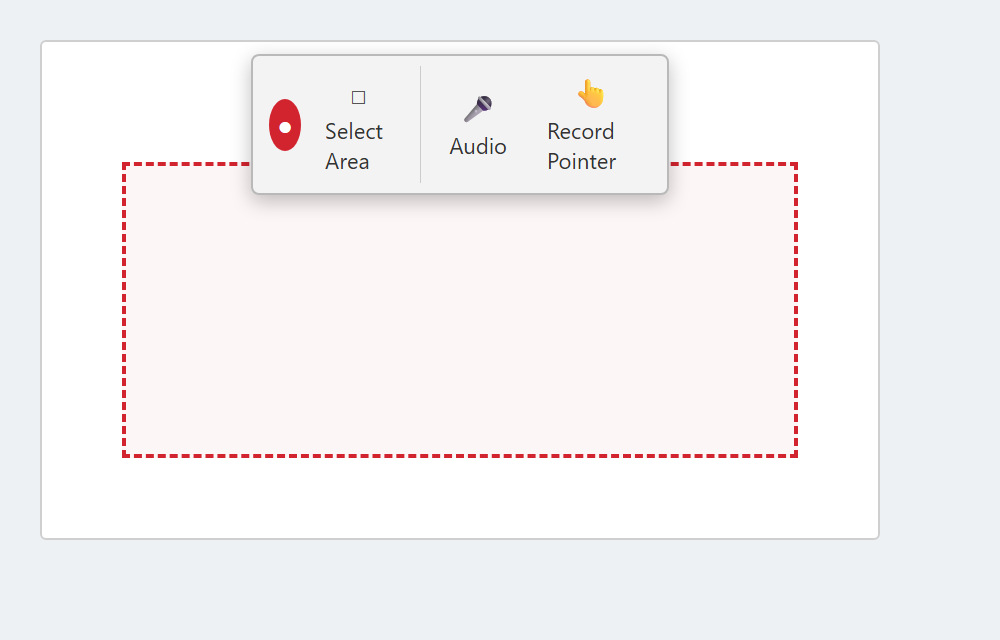
ภาพจำลองแถบควบคุมการอัดหน้าจอ
หลังอัดเสร็จ
| ตัดต้น-ท้าย | คลิกคลิป > แท็บ Playback > Trim Video ลากที่จับสีเขียว/แดง |
| บันทึกเป็นไฟล์แยก | คลิกขวาที่คลิป > Save Media as… ได้ไฟล์ .mp4 |
| เล่นอัตโนมัติ | Playback > Start: Automatically ให้เล่นเองเมื่อถึงสไลด์ |
| ใส่กรอบ/เงา | แท็บ Video Format > Video Styles |
ตัวอย่างใช้งานจริง: สอนวิธีตั้งค่าในสไลด์อบรม
ทำสไลด์อบรมพนักงานเรื่องการกรอกใบเบิกในระบบ — แทนที่จะแคปหน้าจอทีละขั้น 8 รูป ใช้ Screen Recording อัดการกรอกจริงตั้งแต่ต้นจนกดส่ง 30 วินาที ฝังลงสไลด์เดียว พนักงานดูแล้วทำตามได้เลย เห็นทั้งลำดับและตำแหน่งเมาส์
ข้อควรรู้
อัดได้เฉพาะพื้นที่สี่เหลี่ยมที่เลือก จะสลับไปอีกหน้าจอที่อยู่นอกกรอบไม่ได้ ถ้าอัดวิดีโอที่มีลิขสิทธิ์หรือข้อมูลส่วนตัวบนจอ ระวังก่อนแชร์ไฟล์ออกไป คลิปทำให้ไฟล์ใหญ่ขึ้น บีบอัดสื่อ ได้ อยากอัดตัวเราพูดพร้อมสไลด์ ใช้ Record Slide Show แทน
สรุป
Insert > Screen Recording > Select Area > เปิด Audio/Record Pointer > กดปุ่มแดง > ทำงานบนจอ > Win + Shift + Q หยุด คลิปฝังลงสไลด์ ตัดด้วย Trim Video บันทึกแยกด้วย Save Media as
