รูปภาพสี่เหลี่ยมธรรมดาในสไลด์บางครั้งดูจืดชืดเกินไป PowerPoint มีเครื่องมือ Picture Styles ให้ใส่กรอบ เงา มุมโค้ง หรือเอฟเฟกต์สะท้อนให้รูปภาพได้ในคลิกเดียว โดยไม่ต้องเปิดโปรแกรมแต่งภาพแยกต่างหาก
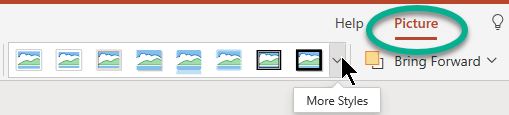
เลือกลวดลายจากแกลเลอรี Picture Styles
คลิกเลือกรูปภาพในสไลด์ก่อน จะมีแท็บ Picture Format ปรากฏขึ้น ในนั้นมีแกลเลอรี Picture Styles รวมสไตล์กรอบ เงา และมุมสำเร็จรูปให้เลือกหลายแบบ เช่น กรอบมนโค้ง กรอบพร้อมเงาลอย หรือกรอบขาวแบบโพลารอยด์ คลิกเลือกแบบที่ถูกใจแล้วรูปภาพจะเปลี่ยนทันที
ปรับแต่งเอฟเฟกต์เองแบบละเอียด
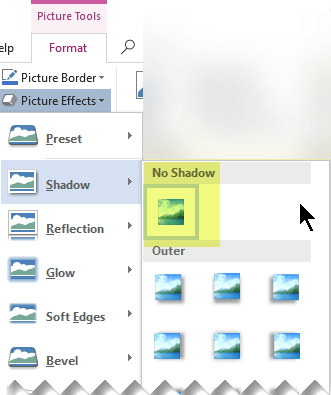
ถ้าอยากปรับเองมากกว่าใช้สไตล์สำเร็จรูป ให้ไปที่ปุ่ม Picture Effects ในแท็บเดียวกัน จะมีเมนูย่อยให้เลือกเอฟเฟกต์ทีละแบบ เช่น Shadow (เงา) Reflection (สะท้อนน้ำ) Glow (เรืองแสงขอบ) Soft Edges (ขอบฟุ้ง) และ Bevel (มุมนูน 3 มิติ) แต่ละแบบมีตัวเลือกย่อยให้ปรับความเข้มได้อีก และถ้าอยากลบเอฟเฟกต์ออกก็เลือก No Effect ในหมวดนั้นได้เลย
ใส่กรอบเส้นเอง (Picture Border)
นอกจากสไตล์สำเร็จรูป ยังมีปุ่ม Picture Border ให้เลือกสีเส้นขอบ ความหนา และลายเส้น (ทึบ/ประ) ได้เองอิสระ เหมาะกับกรณีที่อยากได้กรอบสีตรงกับธีมสไลด์พอดี
ไอเดียการใช้งานจริง
- ใส่กรอบโพลารอยด์ให้รูปภาพในสไลด์อัลบั้มความทรงจำหรือสไลด์รีวิว
- ใส่เงาลอยให้ภาพสินค้าดูเด่นแยกจากพื้นหลัง
- ผสานกับ Compress Pictures ใน PowerPoint เพื่อไม่ให้ไฟล์บวมหลังใส่เอฟเฟกต์ภาพหลายรูป
สรุป
Picture Styles และ Picture Effects ช่วยให้รูปภาพในสไลด์ PowerPoint ดูมีดีไซน์มากขึ้นโดยไม่ต้องพึ่งโปรแกรมแต่งภาพภายนอก เลือกใช้สไตล์สำเร็จรูปเพื่อความเร็ว หรือปรับเอฟเฟกต์เองแบบละเอียดก็ได้ตามต้องการ ถ้าอยากลบพื้นหลังรูปภาพก่อนใส่เอฟเฟกต์ด้วย ลองอ่านเพิ่มที่ Eyedropper ใน PowerPoint
