อยากให้ PowerPoint อ่านออกเสียงข้อความในสไลด์ให้ฟัง เพื่อตรวจทานเนื้อหาหรือช่วยผู้ที่มีปัญหาด้านการอ่าน ใช้ฟีเจอร์ Immersive Reader ได้เลย เป็นเครื่องมือช่วยการอ่านที่ดึงข้อความจากสไลด์มาแสดงในหน้าต่างแยกที่อ่านง่ายขึ้น พร้อมอ่านออกเสียงให้ฟังได้
เปิดใช้งาน Immersive Reader
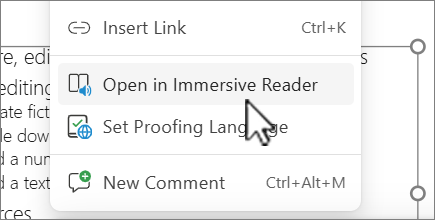
เลือกข้อความ วัตถุที่มีข้อความ หรือทั้งสไลด์ที่ต้องการอ่าน แล้วคลิกขวา เลือก Open in Immersive Reader จากเมนู หรือจะไปที่แท็บ View แล้วเลือก Immersive Reader ก็ได้เช่นกัน
อ่านออกเสียงและปรับรูปแบบข้อความ
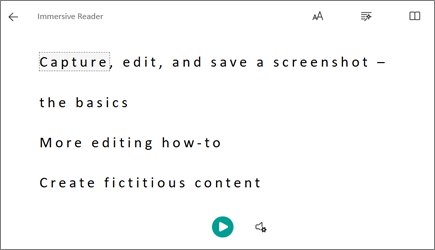
เมื่อเปิด Immersive Reader ขึ้นมา ข้อความจากสไลด์จะถูกแยกออกมาแสดงในหน้าต่างที่อ่านง่าย กดปุ่ม Play (สามเหลี่ยมสีเขียว) เพื่อให้ระบบอ่านออกเสียงให้ฟัง นอกจากนี้ยังปรับแต่งได้ เช่น ขนาดตัวอักษร ระยะห่างระหว่างคำ ธีมสีพื้นหลัง หรือแบ่งพยางค์คำเพื่อช่วยการอ่าน
ไอเดียการใช้งานจริง
- ตรวจทานเนื้อหาสไลด์ก่อนนำเสนอจริง ฟังแล้วจับจุดที่อ่านสะดุดหรือประโยคไม่ลื่นไหล
- ช่วยผู้ที่มีปัญหาด้านการอ่าน (เช่น Dyslexia) หรือเด็กที่กำลังฝึกอ่านให้เข้าถึงเนื้อหาสไลด์ได้ง่ายขึ้น
- ผสานกับ Translate Slide ใน PowerPoint เพื่อแปลข้อความก่อน แล้วให้ Immersive Reader อ่านออกเสียงภาษาที่แปลแล้วอีกที
สรุป
Immersive Reader ช่วยให้อ่านและฟังเนื้อหาสไลด์ PowerPoint ได้ง่ายขึ้น เหมาะทั้งกับการตรวจทานเนื้อหาก่อนนำเสนอ และช่วยผู้ที่มีข้อจำกัดด้านการอ่านให้เข้าถึงข้อมูลได้สะดวกขึ้น เปิดใช้ได้จากเมนูคลิกขวาหรือแท็บ View ถ้าอยากให้ผู้ฟังตามคำพูดขณะนำเสนอจริงด้วย ลองอ่านเพิ่มที่ Live Captions ใน PowerPoint
