สไลด์ที่ใช้พื้นหลังขาวเปล่าตลอดทั้งงานนำเสนอ อาจดูจืดชืดไม่น่าสนใจ PowerPoint มีเครื่องมือ Format Background ให้เปลี่ยนพื้นหลังสไลด์เป็นสีพื้น ไล่สี (Gradient) รูปภาพ หรือลวดลาย (Pattern) ได้ตามต้องการ ช่วยให้สไลด์มีเอกลักษณ์และดูเป็นมืออาชีพมากขึ้น
เปิดใช้งาน Format Background
ไปที่แท็บ Design แล้วมองหาปุ่ม Format Background อยู่ทางขวาสุดของริบบอนในกลุ่ม Customize คลิกแล้วจะมีแผงตั้งค่าเปิดขึ้นทางด้านขวาของหน้าจอ

เลือกรูปแบบพื้นหลัง
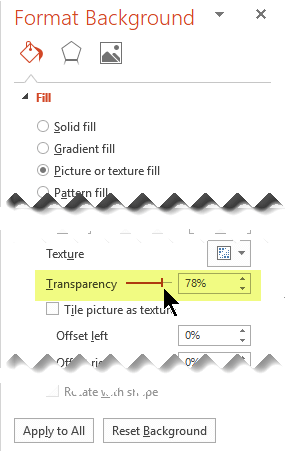
ในแผง Format Background มีตัวเลือก Fill ให้เลือก 4 แบบ:
- Solid fill — พื้นหลังสีพื้นสีเดียว
- Gradient fill — พื้นหลังไล่สีจากเข้มไปอ่อน
- Picture or texture fill — ใช้รูปภาพหรือลายพื้นผิวสำเร็จรูปเป็นพื้นหลัง
- Pattern fill — พื้นหลังลวดลายซ้ำๆ เช่น ลายเส้น ลายจุด
ถ้าเลือก Picture or texture fill สามารถปรับ Transparency (ความโปร่งใส) ของภาพได้ด้วย เพื่อไม่ให้ภาพพื้นหลังกลบข้อความในสไลด์จนอ่านยาก
ใช้กับสไลด์เดียวหรือทุกสไลด์
เมื่อตั้งค่าพื้นหลังเสร็จแล้ว ด้านล่างแผงมีปุ่ม Apply to All ถ้ากดปุ่มนี้จะใช้พื้นหลังแบบเดียวกันกับทุกสไลด์ในไฟล์ แต่ถ้าไม่กด พื้นหลังจะเปลี่ยนเฉพาะสไลด์ที่กำลังเลือกอยู่เท่านั้น เหมาะสำหรับกรณีที่อยากให้สไลด์บางหน้า (เช่น หน้าเปิดหรือหน้าปิด) มีพื้นหลังต่างจากหน้าอื่น
ไอเดียการใช้งานจริง
- ใส่โลโก้หรือภาพลายน้ำจางๆ เป็นพื้นหลังทุกสไลด์เพื่อสร้างแบรนด์
- ใช้ Gradient fill ทำพื้นหลังหน้าเปิดงานให้ดูหรูหรากว่าสีพื้นธรรมดา
- ผสานกับ Custom Themes ใน PowerPoint เพื่อบันทึกพื้นหลังที่ออกแบบไว้ใช้ซ้ำได้ทุกงาน
สรุป
Format Background ช่วยให้ปรับแต่งพื้นหลังสไลด์ได้หลากหลายรูปแบบ ทั้งสีพื้น ไล่สี รูปภาพ และลวดลาย โดยเลือกใช้กับสไลด์เดียวหรือทั้งไฟล์ก็ได้ ถ้าต้องการจัดวางองค์ประกอบอื่นให้เข้ากับพื้นหลังใหม่ ลองอ่านต่อที่ Eyedropper ใน PowerPoint เพื่อดึงสีจากพื้นหลังมาใช้กับข้อความหรือกราฟิกอื่น
