เวลาต้องพิมพ์ Speaker Notes ยาวๆ หรืออยากใส่ข้อความในกล่องข้อความเร็วๆ โดยไม่ต้องพิมพ์เอง PowerPoint มีฟีเจอร์ Dictate ให้พูดแล้วแปลงเป็นข้อความอัตโนมัติ เหมือนมีเลขาคอยพิมพ์ตามคำพูด
เปิดใช้งาน Dictate
ไปที่แท็บ Home มองหาปุ่ม Dictate (ไอคอนไมโครโฟน) อยู่ในกลุ่ม Voice
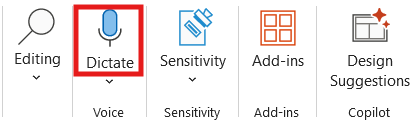
วิธีใช้งาน
คลิกตำแหน่งที่ต้องการพิมพ์ข้อความก่อน (กล่องข้อความในสไลด์ หรือช่อง Speaker Notes ด้านล่าง) จากนั้นกดปุ่ม Dictate รอไอคอนเปลี่ยนเป็นสถานะกำลังฟัง แล้วเริ่มพูดได้เลย ข้อความจะขึ้นตามคำพูดแบบเรียลไทม์ พูดเครื่องหมายวรรคตอนออกมาตรงๆ ได้ด้วย เช่น พูดว่า “จุลภาค” หรือ “มหัพภาค” ระบบจะแทรกเครื่องหมายให้อัตโนมัติ
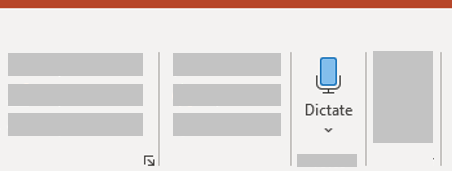
แก้ไขข้อความระหว่างพูด
ถ้าพิมพ์ผิดหรืออยากแก้คำ สามารถใช้แป้นพิมพ์แก้ไขได้ทันทีโดยไม่ต้องปิดไมโครโฟนก่อน และถ้าอยากพูดต่อ กดคีย์ลัด Alt + ‘ (เครื่องหมายอะพอสทรอฟี) หรือกดไอคอนไมค์ในเมนูลอยเพื่อเริ่มฟังอีกครั้ง
สิ่งที่ต้องมีก่อนใช้งาน
- ต้องมีไมโครโฟนเชื่อมต่อกับเครื่อง
- ต้องเชื่อมต่ออินเทอร์เน็ต เพราะระบบประมวลผลเสียงผ่านคลาวด์ของ Microsoft
- เสียงพูดจะถูกส่งไปประมวลผลที่ Microsoft เพื่อแปลงเป็นข้อความเท่านั้น
ไอเดียการใช้งานจริง
- พูดเนื้อหา Speaker Notes ยาวๆ แทนการพิมพ์เองทีละบรรทัด
- ใส่หัวข้อหรือคำโปรยในกล่องข้อความเร็วๆ ระหว่างระดมความคิด
- ผสานกับ Notes Master ใน PowerPoint เพื่อจัดรูปแบบหน้าโน้ตที่พิมพ์ด้วยเสียงให้สวยงามน่าอ่าน
สรุป
Dictate ช่วยให้พิมพ์ข้อความในสไลด์และ Speaker Notes ได้เร็วขึ้นด้วยการพูดแทนการพิมพ์ เหมาะกับคนที่พิมพ์ช้าหรืออยากระดมความคิดเร็วๆ โดยไม่ต้องหยุดคิดคำพิมพ์ ถ้าอยากให้ผู้ฟังเห็นคำบรรยายขณะพูดนำเสนอจริงด้วย ลองอ่านเพิ่มที่ Live Captions ใน PowerPoint
