ทำสไลด์ตอนดึกๆ แล้วจอขาวจ้าแสบตา — PowerPoint ใน Microsoft 365 มีโหมดมืด (Dark Mode) ที่เปลี่ยนทั้งหน้าต่างแอปและพื้นที่แก้สไลด์ให้เป็นสีเข้ม บทความนี้ทำบน Windows
เปิดโหมดมืด
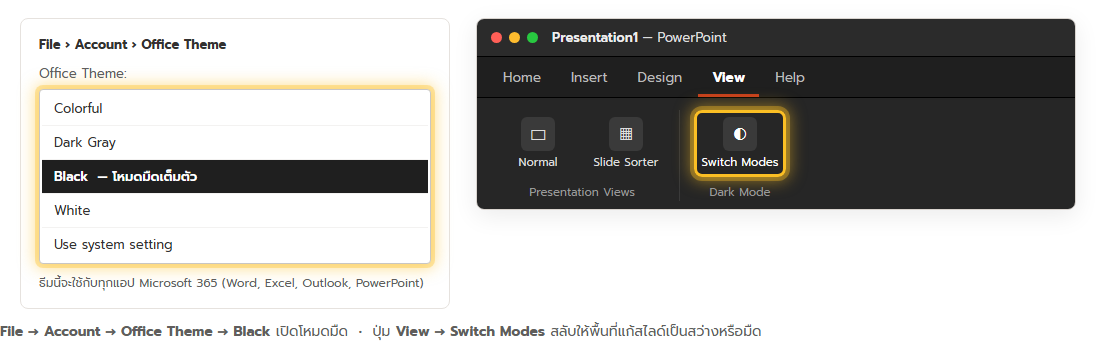
- คลิกแท็บ File > Account
- ที่หัวข้อ Office Theme เปิดดรอปดาวน์ เลือก Black (มืดที่สุด) หรือ Dark Gray (เข้มปานกลาง)
- ธีมจะเปลี่ยนทันที และมีผลกับ ทุกแอป Microsoft 365 (Word, Excel, Outlook ด้วย)
ถ้าอยากให้สลับสว่าง/มืดตาม Windows อัตโนมัติ เลือก Use system setting
อยากให้แอปมืดแต่สไลด์ยังสว่าง
พอเลือกธีม Black แล้ว พื้นที่แก้สไลด์ก็จะเข้มไปด้วย ซึ่งบางทีดูสียากเวลาออกแบบ แก้ได้ 2 ทาง
- ปุ่มสลับชั่วคราว — แท็บ View > Switch Modes กดสลับพื้นที่สไลด์ไปมาระหว่างสว่างกับมืด PowerPoint จะจำค่านี้ไว้ครั้งต่อไป
- ตั้งถาวร — File > Options > General ในหัวข้อ Personalize ติ๊ก Never change the slide background color พื้นที่สไลด์จะสว่างตลอดแม้แอปเป็นสีดำ
สิ่งที่โหมดมืดไม่กระทบ
- สีจริงของสไลด์ไม่เปลี่ยน — โหมดมืดเป็นแค่การแสดงผลตอนแก้งาน เวลากด Slide Show นำเสนอ หรือ export เป็น PDF/รูป/วิดีโอ จะใช้สีพื้นหลังจริงที่คุณออกแบบไว้เสมอ
- ถ้าอยากได้สไลด์พื้นหลังดำจริงๆ ต้องตั้งที่ Format Background หรือธีมสไลด์ ไม่ใช่ที่ Office Theme
บนเว็บและมือถือ
PowerPoint บนเว็บ มีตัวเลือกโหมดมืดในเมนูตั้งค่าของหน้าเว็บ ส่วน แอปมือถือ จะปรับตามธีมมืด/สว่างของเครื่อง
สรุป
เปิดโหมดมืดที่ File > Account > Office Theme > Black ถ้าพื้นที่สไลด์เข้มจนออกแบบยาก กด View > Switch Modes หรือติ๊ก “Never change the slide background color” ใน Options จำไว้ว่าสีสไลด์จริงและไฟล์ที่ export ออกไปไม่ได้เปลี่ยนตามโหมดมืด
