นัดหมอ ตารางรับส่งลูก วันเดินทางท่องเที่ยว หรือตารางงานโปรเจกต์ร่วมกับเพื่อน ถ้าทุกคนมีปฏิทินของตัวเองแยกกัน ก็ต้องคอยถามกันว่า “วันนั้นว่างไหม” ซ้ำๆ ปฏิทิน Outlook.com (บัญชี @outlook.com, @hotmail.com, @live.com, @msn.com) มีฟีเจอร์ แชร์ปฏิทิน ที่เปรียบเหมือนการเอากระดานนัดหมายไปแขวนให้คนที่เราเลือกดูได้ด้วยกัน บทความนี้อธิบายตามเอกสารของ Microsoft ทีละขั้น ทั้งการแชร์ให้บางคน การหยุดแชร์ และการเผยแพร่เป็นลิงก์
ก่อนเริ่ม: ต้องรู้อะไรบ้าง
| เรื่อง | รายละเอียด |
|---|---|
| ใช้กับบัญชีไหน | บทความนี้สำหรับบัญชี Microsoft ส่วนตัวที่ใช้ Outlook.com (outlook.com, hotmail.com, live.com, msn.com) |
| ระดับสิทธิ์ที่เลือกได้ | Can view all details (ดูรายละเอียดทุกอย่างของกิจกรรม) หรือ Can edit (แก้ไขปฏิทินได้) |
| ปฏิทินที่แชร์ได้ | เฉพาะปฏิทินของเราเอง ไม่สามารถแชร์ปฏิทินที่คนอื่นแชร์มาให้เราอีกต่อ |
| กิจกรรมที่ตั้งเป็น Private | ถูกปกป้องไว้ ผู้รับส่วนใหญ่จะเห็นแค่ช่วงเวลา ไม่เห็นชื่อ สถานที่ หรือรายละเอียด |
วิธีแชร์ปฏิทินให้คนที่เราเลือก
| ขั้นตอน | วิธีทำ |
|---|---|
| 1 | เข้า Outlook.com แล้วเลือก Calendar จากแถบด้านข้าง |
| 2 | ที่แถบเครื่องมือด้านบน กด Share calendar แล้วเลือกปฏิทินที่ต้องการแชร์ (ปฏิทินหลักชื่อ “Calendar”) |
| 3 | พิมพ์ชื่อหรืออีเมลของคนที่ต้องการแชร์ให้ |
| 4 | เลือกสิทธิ์ที่ให้ ระหว่าง Can view all details หรือ Can edit |
| 5 | กด Share ระบบจะส่งอีเมลคำเชิญไปให้คนนั้น ถ้ายังไม่พร้อมแชร์ ให้กดปิดหน้าต่างได้ |
ข้อควรระวังเมื่อแชร์ให้คนที่ไม่ได้ใช้ Outlook.com เช่นผู้ใช้ Gmail: ตามเอกสารของ Microsoft เขาจะรับคำเชิญได้ก็ต่อเมื่อใช้บัญชี Outlook.com หรือบัญชี Microsoft 365 เท่านั้น ถ้าอีกฝ่ายไม่มีบัญชีเหล่านี้ ให้ใช้วิธีเผยแพร่เป็นลิงก์ (หัวข้อด้านล่าง) แทน
ฝั่งผู้รับ: รับคำเชิญและเพิ่มปฏิทินเข้าไปดู
เมื่อมีคนแชร์ปฏิทินให้เรา จะได้รับอีเมลที่มีปุ่ม Accept ที่ด้านล่างของข้อความ กดแล้วปฏิทินของเขาจะถูกเพิ่มเข้ามาในมุมมองปฏิทินของเรา
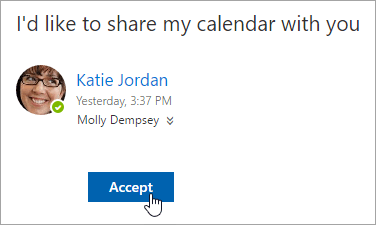
ภาพประกอบ: Microsoft Support (บุคคลและข้อมูลในภาพเป็นตัวอย่างของ Microsoft)
เมื่อเพิ่มปฏิทินของคนอื่นแล้ว เราสามารถ เปลี่ยนชื่อ เปลี่ยนสี หรือเอาออกจากมุมมอง ได้ โดยคลิกขวาที่ชื่อปฏิทินนั้นในแถบด้านซ้าย การตั้งสีให้ต่างกันช่วยให้ดูตารางซ้อนกันหลายคนได้ง่ายขึ้น (อ่านวิธีดูหลายปฏิทินพร้อมกันได้ที่ ดูหลายปฏิทินซ้อนกันใน Outlook)
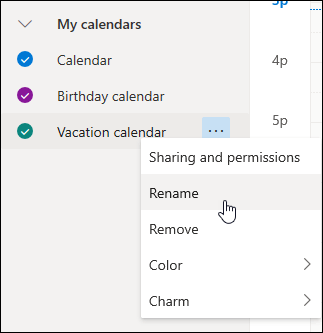
ภาพประกอบ: Microsoft Support
เปลี่ยนสิทธิ์ หรือหยุดแชร์ภายหลัง
| ขั้นตอน | วิธีทำ |
|---|---|
| 1 | เลือก Calendar จากแถบด้านข้าง |
| 2 | ใต้หัวข้อ My calendars คลิกขวา (หรือกดจุดสามจุด) ที่ปฏิทินที่แชร์ไว้ แล้วเลือก Sharing and permissions |
| 3 | หาชื่อคนที่ต้องการเปลี่ยน แล้วเลือกสิทธิ์ใหม่ หรือกดปุ่มลบ (เครื่องหมายกากบาท) ข้างชื่อเพื่อหยุดแชร์กับคนนั้น |
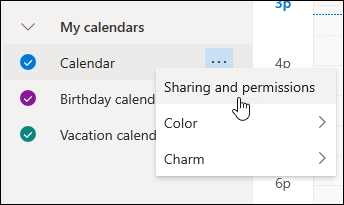
ภาพประกอบ: Microsoft Support
เมื่อหยุดแชร์ ชื่อคนนั้นจะหายจากรายการผู้มีสิทธิ์เข้าถึง และสำเนาปฏิทินของเราในฝั่งเขาจะไม่ซิงก์หรือรับการอัปเดตจากเราอีกต่อไป
เผยแพร่ปฏิทินเป็นลิงก์ (Publish) สำหรับคนที่ไม่มีบัญชี Outlook
อีกวิธีที่ไม่ต้องรู้อีเมลอีกฝ่ายคือการ เผยแพร่ปฏิทิน เพื่อให้ใครก็ตามที่มีลิงก์ดูหรือสมัครรับปฏิทินของเราได้
| ขั้นตอน | วิธีทำ |
|---|---|
| 1 | ในมุมมองปฏิทิน กดไอคอน Settings (ฟันเฟือง) → Calendar → Shared calendars |
| 2 | ใต้หัวข้อ Publish a calendar เลือกปฏิทินที่ต้องการเผยแพร่ และเลือกว่าจะให้เห็นรายละเอียดมากน้อยแค่ไหน |
| 3 | กด Publish แล้วคัดลอกลิงก์ที่ได้ไปส่งให้คนที่ต้องการ |
| ชนิดลิงก์ | ผู้รับทำอะไรได้ |
|---|---|
| HTML | คัดลอกลิงก์ไปเปิดดูปฏิทินในเบราว์เซอร์ได้เลย |
| ICS | ดาวน์โหลดไฟล์ไปนำเข้าใน Outlook (เป็นการคัดลอกกิจกรรมครั้งเดียว ไม่อัปเดตตามอัตโนมัติ) หรือใช้ลิงก์เพื่อ Subscribe เพื่อให้เห็นปฏิทินเราเทียบกับของเขาและอัปเดตตามอัตโนมัติ |
ปฏิทินที่เผยแพร่แบบ HTML หรือ ICS เป็นแบบ อ่านอย่างเดียว ผู้รับแก้ไขไม่ได้ และความถี่ในการอัปเดตของลิงก์ ICS ขึ้นอยู่กับผู้ให้บริการอีเมลของฝั่งผู้รับ หากต้องการเลิกเผยแพร่ ให้กลับมาที่ Settings → Calendar → Shared calendars แล้วกด Unpublish ใต้หัวข้อ Publish a calendar
คำเตือน: ลิงก์ที่เผยแพร่ ใครได้ไปก็เปิดดูได้ ควรเลือกระดับรายละเอียดต่ำที่สุดที่จำเป็น เช่นแสดงแค่ว่าไม่ว่างหรือว่าง และไม่ควรโพสต์ลิงก์นี้ในที่สาธารณะ
ตัวอย่างใช้งานจริง
คู่สามีภรรยาต้องการจัดตารางพาลูกไปหาหมอ รับส่งโรงเรียน และวันที่ต้องจ่ายค่างวดต่างๆ ให้ตรงกัน ฝ่ายหนึ่งแชร์ปฏิทินให้อีกฝ่ายด้วยสิทธิ์ Can edit ทั้งคู่จึงเพิ่มนัดลงปฏิทินเดียวกันได้ ส่วนนัดส่วนตัวที่ไม่อยากให้เห็นรายละเอียด ให้ตั้งเป็น Private ฝ่ายตรงข้ามจะเห็นเพียงช่วงเวลา เมื่อต้องการแชร์ตารางวันหยุดให้ญาติที่ใช้ Gmail ซึ่งรับคำเชิญไม่ได้ ก็เปลี่ยนไปใช้การเผยแพร่ลิงก์ ICS ให้เขาสมัครรับไปในแอปปฏิทินของตัวเอง
ข้อควรรู้
- ถ้าปฏิทินที่แชร์ไม่ซิงก์ใน Outlook บน Windows หรือแก้ไขปฏิทินที่ได้รับแชร์ไม่ได้ Microsoft มีบทความแก้ปัญหาแยกไว้ (ค้นด้วยคำว่า “My Outlook.com calendar won’t sync” ที่ Microsoft Support)
- เมื่อนัดประชุมหรือกิจกรรมที่ต้องเชิญคนอื่นเข้าร่วม ใช้การส่งคำเชิญแยกต่างหากจะเหมาะกว่า (ดู ส่งคำเชิญนัดหมายใน Outlook)
- ถ้าใช้ปฏิทิน Google อยู่ด้วย ดูวิธีรวมปฏิทินได้ที่ ซิงก์ปฏิทิน Google กับ Outlook
- บัญชีทำงานหรือโรงเรียนที่ใช้ Microsoft 365 มีเมนูและสิทธิ์ต่างออกไป บทความนี้ครอบคลุมเฉพาะบัญชีส่วนตัวเท่านั้น
สรุป
แชร์ปฏิทินใน Outlook.com ทำได้ง่ายๆ ที่ Calendar → Share calendar → ใส่อีเมล → เลือก Can view all details หรือ Can edit → Share ถ้าอีกฝ่ายไม่มีบัญชี Outlook ให้ใช้ Publish เป็นลิงก์ HTML หรือ ICS แทน และอย่าลืมตรวจรายการสิทธิ์เป็นระยะที่ Sharing and permissions เพื่อหยุดแชร์กับคนที่ไม่จำเป็นอีกแล้ว