มีทั้งปฏิทินส่วนตัว ปฏิทินครอบครัวที่แชร์กัน ปฏิทิน Google อีกอัน และปฏิทินวันหยุด — อยากดูรวมกันบนหน้าเดียวเพื่อหาช่วงเวลาที่ทุกคนว่าง Outlook เปิดหลายปฏิทินซ้อนกัน (overlay) ได้ บทความนี้ครอบคลุมทั้ง Classic และ New Outlook
เปิดหลายปฏิทินพร้อมกัน
| ขั้นตอน | วิธีทำ |
| 1 | ไปที่หน้า Calendar ดูรายการปฏิทินด้านซ้าย |
| 2 | ติ๊กปฏิทินที่อยากเห็น (ส่วนตัว, Family, Holidays, Google) — แต่ละอันมีสีของตัวเอง |
| 3 | ค่าเริ่มต้นจะเปิดแบบเรียงข้างกัน (side by side) |
สลับเป็นแบบซ้อน (overlay)
| Classic Outlook | กดลูกศร ◀ ที่แท็บของปฏิทินอันที่สอง เพื่อซ้อนทับปฏิทินแรก — กดอีกครั้ง หรือคลิกขวาแท็บ > View in Side-by-Side Mode เพื่อแยกกลับ |
| New Outlook / เว็บ | ใช้สวิตช์ Split view ด้านบนปฏิทิน — เปิด = เรียงข้างกัน, ปิด = ซ้อนรวม |
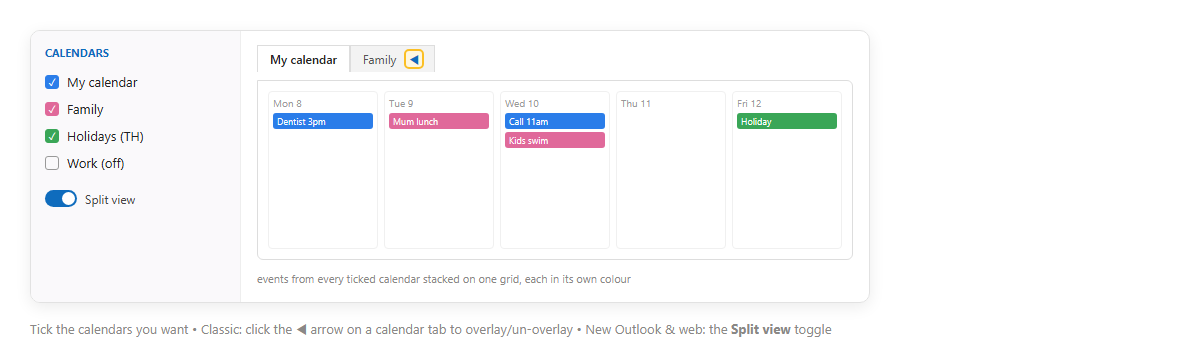
ภาพจำลอง: เปิดหลายปฏิทินซ้อนกัน อีเวนต์ทุกปฏิทินอยู่บนกริดเดียว แยกด้วยสี
บันทึกชุดปฏิทินไว้เรียกซ้ำ
Classic Outlook มี Calendar Groups เก็บชุดปฏิทินที่เปิดดูด้วยกันบ่อยๆ เช่นกลุ่ม “ครอบครัว” คลิกทีเดียวเปิดครบ — คลิกขวาที่ My Calendars > New Calendar Group
ตัวอย่างใช้งานจริง: นัดกินข้าวครอบครัว
เปิดปฏิทินตัวเอง + Family + Holidays แบบ overlay มองหาช่วงเย็นวันที่ทุกคนว่างและไม่ชนวันหยุดที่ต้องไปต่างจังหวัด เจอแล้ว สร้างนัดส่งคำเชิญ ได้เลยจากหน้าเดียว
ข้อควรรู้
overlay ดูได้หลายปฏิทิน แต่ถ้าเกิน 3–4 อันจะอ่านยาก เปิดเฉพาะที่จำเป็น ปฏิทินที่คนอื่นแชร์มาต้อง เพิ่มเข้ามา ก่อน และการสร้าง event ตอน overlay จะลงในปฏิทินที่แท็บ active อยู่ ดูให้ดีก่อนบันทึกว่าลงถูกปฏิทิน สีของแต่ละปฏิทินเปลี่ยนได้ที่คลิกขวาชื่อปฏิทิน > Color
สรุป
ติ๊กปฏิทินที่อยากเห็นในรายการด้านซ้าย — Classic กดลูกศร ◀ บนแท็บเพื่อซ้อน/แยก, New Outlook ใช้สวิตช์ Split view เก็บชุดที่ใช้บ่อยไว้ใน Calendar Groups และระวังว่า event ที่สร้างจะลงในปฏิทินของแท็บที่เลือกอยู่
