นัดหมายในหัวแล้วลืม หรือบอกปากเปล่าแล้วอีกฝ่ายจำผิดเวลา — สร้าง กิจกรรมในปฏิทิน (Event) ของ Outlook แล้วเชิญคนที่เกี่ยวข้อง ทุกคนได้คำเชิญพร้อมกด ตอบรับ/ปฏิเสธ บทความนี้ทำบน Outlook สำหรับบัญชีส่วนตัว (Outlook.com / Outlook ใหม่บน Windows)
สร้างกิจกรรมและเชิญคน
| ขั้นตอน | วิธีทำ |
| 1 | ไปที่ Calendar > กด New event (หรือคลิกช่องวันเวลาในปฏิทิน) |
| 2 | ใส่ ชื่อกิจกรรม, วัน-เวลาเริ่ม/สิ้นสุด, สถานที่ |
| 3 | ช่อง Invite attendees พิมพ์ชื่อ/อีเมลคนที่จะเชิญ |
| 4 | ตั้ง Reminder (เตือนล่วงหน้า), Repeat (ทำซ้ำ), หมวดสี, สถานะ Busy/Free |
| 5 | พิมพ์รายละเอียดในช่องคำอธิบาย > กด Send — ผู้ถูกเชิญได้อีเมลคำเชิญ |
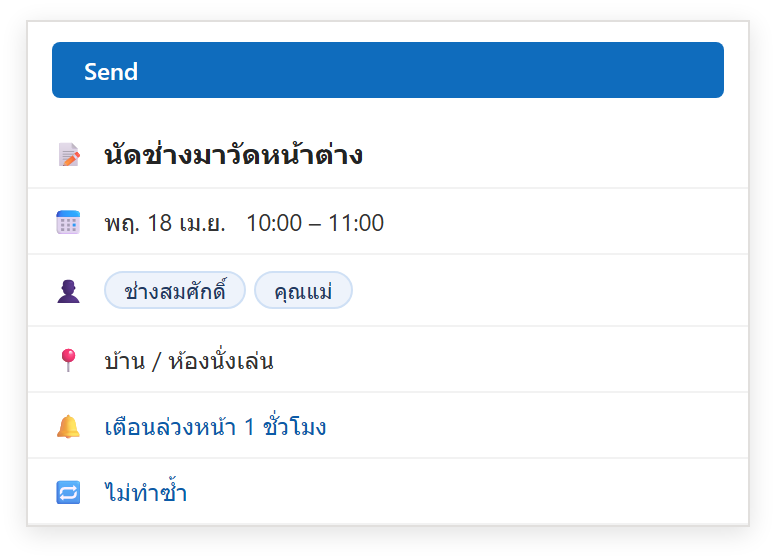
ภาพจำลองฟอร์มสร้างกิจกรรมและเชิญคน
เครื่องมือช่วย
| Scheduling Assistant | ดูตารางว่างของผู้ถูกเชิญ (ที่ใช้ปฏิทิน Microsoft) หาเวลาที่ทุกคนว่าง |
| Response tracking | เปิดกิจกรรมทีหลัง เห็นว่าใครตอบรับ/ไม่แน่ใจ/ปฏิเสธ |
| แก้แล้วส่งอัปเดต | แก้เวลา/สถานที่ > Send update ทุกคนได้คำเชิญเวอร์ชันใหม่ |
| ยกเลิก | เปิดกิจกรรม > Cancel ส่งแจ้งยกเลิกให้ทุกคน |
ตัวอย่างใช้งานจริง: นัดช่างมาที่บ้าน
นัดช่างมาวัดหน้าต่างวันพฤหัส 10 โมง อยากให้คุณแม่ที่อยู่บ้านรู้ด้วย — สร้าง Event “นัดช่างมาวัดหน้าต่าง” เชิญอีเมลช่างกับคุณแม่ ตั้งเตือนล่วงหน้า 1 ชั่วโมง ใส่เบอร์ช่างในคำอธิบาย ทุกคนมีนัดตรงกันในปฏิทิน ไม่ต้องไล่ทวนกันทางแชท
ข้อควรรู้
ผู้ถูกเชิญที่ใช้อีเมลระบบอื่น (Gmail ฯลฯ) ยังได้คำเชิญและกดตอบรับได้ผ่านอีเมล แต่ Scheduling Assistant จะไม่เห็นตารางเขา เวลานัดอิงโซนเวลาของบัญชีเรา ถ้านัดข้ามประเทศให้ระบุโซนเวลาในกิจกรรม การเชิญคนเยอะๆ ควรใช้ “ตอบกลับได้โดยไม่ต้องแจ้งผู้จัด” เพื่อไม่ให้กล่องเมลท่วมด้วยการตอบรับ
สรุป
Calendar > New event > ใส่ชื่อ วันเวลา สถานที่ > Invite attendees > ตั้ง Reminder/Repeat > Send แก้ทีหลังส่ง Send update ดูใครตอบรับที่ response tracking
