เปิด Outlook แล้วเจอสวิตช์ “Try the new Outlook” มุมขวาบน กดดีไหม? หรือใช้ New Outlook อยู่แล้วรู้สึกว่าฟีเจอร์บางอย่างหายไป — บทความนี้เทียบให้เห็นว่า New Outlook กับ Classic Outlook ต่างกันตรงไหน สำหรับผู้ใช้ Microsoft 365 Personal/Family ควรเลือกตัวไหน
New Outlook คืออะไร
คือตัว Outlook รุ่นใหม่ที่มากับ Windows 11 หน้าตาเหมือน Outlook.com บนเว็บ Microsoft กำลังทยอยเปลี่ยนให้เป็นค่ามาตรฐาน ส่วนตัวเดิมที่มากับชุด Microsoft 365 เดสก์ท็อปเรียกว่า Classic Outlook ทั้งสองใช้บัญชีเดียวกันได้และสลับไปมาได้ตลอด
เทียบข้อดีและข้อจำกัด
| New Outlook | Classic Outlook | |
| หน้าตา | สะอาด เบา เร็ว เหมือนทุกอุปกรณ์ | เก่ากว่า แต่คุ้นมือ |
| ฟีเจอร์ใหม่ | ได้ก่อน | มาช้ากว่า |
| ใช้ออฟไลน์ | ได้จำกัด | เต็มรูปแบบ |
| Quick Steps / rules ขั้นสูง / .pst | ยังไม่มี/ไม่ครบ | ครบ |
| รวม Gmail, Yahoo, iCloud ในแอปเดียว | ได้ (ผ่าน IMAP) | ได้ |
| บัญชี POP | ไม่รองรับ | รองรับ |
| ใช้กับ OneNote Meeting Details / Outlook Tasks | ยังไม่ได้ | ได้ |
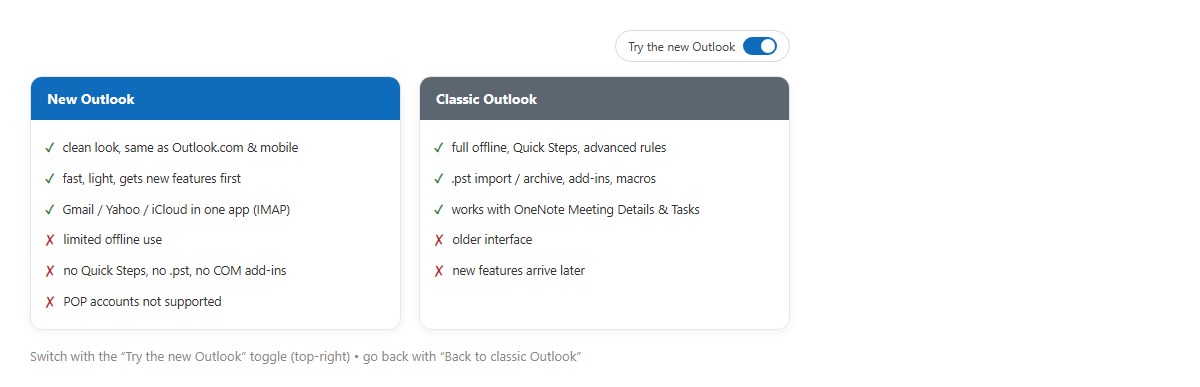
ภาพจำลอง: จุดต่างหลักและสวิตช์สลับระหว่างสองเวอร์ชัน
ควรเลือกตัวไหน
| ใช้เมลพื้นฐาน อ่าน/ส่ง/ปฏิทิน ต่อเน็ตตลอด | New Outlook พอ |
| เปิดเมลตอนไม่มีเน็ตบ่อย / ใช้ Quick Steps / เก็บเมลเก่าเป็น .pst | อยู่ Classic |
| จดโน้ตประชุมด้วย OneNote (Meeting Details) | ต้อง Classic |
| มีบัญชี POP จาก ISP เก่า | Classic หรือย้ายบัญชีไป IMAP ก่อน |
วิธีสลับไปมา
| ไป New | เปิด Classic แล้วกดสวิตช์ Try the new Outlook มุมขวาบน |
| กลับ Classic | ใน New Outlook ปิดสวิตช์ New Outlook หรือไปที่ Settings > General > About Outlook > Back to classic Outlook |
| ข้อมูล | เมลและปฏิทินอยู่บนบัญชี ไม่หายเวลาสลับ |
ข้อควรรู้
Microsoft ตั้งเป้าจะเลิก Classic Outlook ในอนาคต แต่ยังมีเวลาปรับตัวอีกหลายปี ครั้งแรกที่เปิด New Outlook ต้องตั้งค่าบัญชีใหม่ (ล็อกอินอีกรอบ) และ signature, rule, มุมมองบางอย่างไม่ย้ายอัตโนมัติ ต้องตั้งใหม่ในตัวที่ใช้งาน ดูวิธี ตั้งค่าบัญชีอีเมลส่วนตัว และ เพิ่มบัญชี Gmail ได้
สรุป
New Outlook เหมาะกับคนใช้เมลพื้นฐานที่ต่อเน็ตตลอด อยากได้หน้าตาใหม่และฟีเจอร์ล่าสุด Classic Outlook เหมาะกับคนที่ต้องใช้ออฟไลน์ Quick Steps .pst หรือเชื่อมกับ OneNote สลับไปมาได้ด้วยสวิตช์ “Try the new Outlook” โดยข้อมูลไม่หาย
