ถ้ามีทั้งอีเมล Gmail และ Outlook ใช้งานอยู่ ไม่จำเป็นต้องสลับเปิดหลายแท็บอีกต่อไป Outlook รองรับการเพิ่มบัญชี Gmail เข้ามาจัดการรวมกันได้ในที่เดียว
ข้อควรรู้ก่อนเริ่ม
ปัจจุบัน Outlook.com (เว็บ) ไม่รองรับการเพิ่มบัญชี Gmail โดยตรงแล้ว ต้องเพิ่มผ่าน Outlook รุ่นใหม่สำหรับ Windows, Outlook for Mac หรือ Outlook บนมือถือแทน
วิธีเพิ่มบัญชี Gmail ใน Outlook รุ่นใหม่ (Windows)
- ไปที่แท็บ View แล้วเลือก View settings (หรือแท็บ File แล้วเลือก Account info)
- เลือก Accounts › Your accounts
- เลือก Add Account แล้วพิมพ์อีเมล Gmail ที่ต้องการเพิ่ม จากนั้นกด Continue
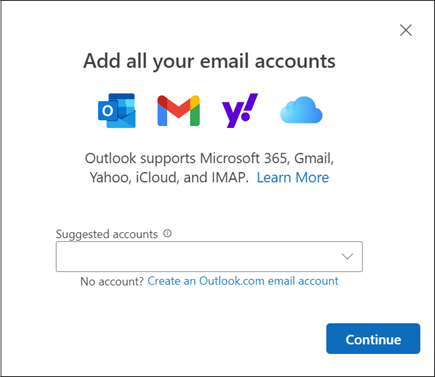
- ทำตามขั้นตอนที่ระบบแนะนำจนถึงหน้ายืนยันสิทธิ์ของ Google แล้วเลือก Allow
- เมื่อเพิ่มสำเร็จ เลือก Done หรือเพิ่มบัญชีอื่นต่อได้เลย
ลบบัญชีหรือตั้งเป็นบัญชีหลัก
ไปที่ Accounts > Your accounts แล้วเลือก Manage ข้างบัญชีที่ต้องการ จากนั้นเลือก Remove เพื่อลบ หรือ Set as primary account เพื่อกำหนดเป็นบัญชีหลัก
ใช้บนมือถือได้เช่นกัน
แอป Outlook สำหรับ iOS และ Android รองรับการเพิ่มบัญชี Gmail เข้ามารวมกับ Outlook ได้เหมือนกัน ทำให้เห็นอีเมล ปฏิทิน และรายชื่อผู้ติดต่อจากทุกบัญชีในแอปเดียว
