บทความนี้ใช้หน้าจอจาก New Outlook ซึ่งเป็นเวอร์ชันที่มากับ Microsoft 365 ปัจจุบัน (ถ้าเปิด Outlook แล้วหน้าตาต่างจากในบทความ อาจกำลังใช้ Classic Outlook อยู่ ให้เช็ควิธีสลับเป็น New Outlook ได้จากมุมขวาบนของโปรแกรม)
ขั้นตอนที่ 1: เพิ่มบัญชีอีเมล
- เปิด Outlook แล้วไปที่แท็บ View เลือก View settings (หรือแท็บ File เลือก Account info)
- ไปที่ Accounts > Your accounts
- ใต้หัวข้อ Email accounts กด Add Account
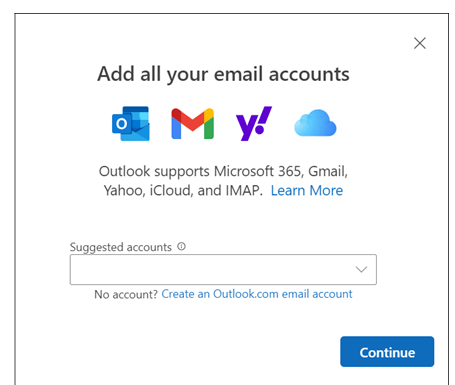
เลือกบัญชีที่แนะนำจากดรอปดาวน์ หรือพิมพ์อีเมลที่ต้องการเพิ่มเอง แล้วกด Continue ใส่รหัสผ่านเมื่อระบบขอ แล้วกด Done
ขั้นตอนที่ 2: ตั้งบัญชีหลัก (ถ้ามีหลายบัญชี)
ถ้าเพิ่มอีเมลไว้มากกว่า 1 บัญชี สามารถกำหนดว่าบัญชีไหนเป็นบัญชีหลักได้:
- ไปที่ Accounts > Your accounts
- เลือกบัญชีที่ต้องการ กด Manage
- ใต้ Account details เลือก Set as primary account
ขั้นตอนที่ 3: ตั้งลายเซ็นอีเมล
ไปที่ Settings > Mail > Compose and reply พิมพ์ลายเซ็นที่ต้องการให้แนบท้ายอีเมลทุกฉบับ เช่น ชื่อ-เบอร์ติดต่อ แล้วเลือกได้ว่าจะให้แนบอัตโนมัติเฉพาะอีเมลใหม่ หรือรวมถึงตอนตอบกลับ/ส่งต่อด้วย
ขั้นตอนที่ 4: ตั้งค่าการแจ้งเตือน
ไปที่ Settings > Notifications เลือกว่าจะให้แจ้งเตือนตอนมีอีเมลใหม่แบบไหน เช่น เด้ง Desktop notification, เสียง หรือปิดไปเลยถ้าไม่อยากถูกรบกวนบ่อย
ถ้ากรอกรหัสผ่านแล้วเชื่อมไม่ได้
ถ้าใช้อีเมลที่ไม่ใช่ Microsoft (เช่น Gmail, Yahoo, iCloud) บางครั้งต้องไปตั้งค่าฝั่งผู้ให้บริการอีเมลนั้นก่อน โดยเฉพาะการสร้าง App Password (รหัสผ่านเฉพาะสำหรับแอปภายนอก) แทนรหัสผ่านหลักของบัญชี ถ้าเจอข้อความแจ้งให้สร้าง App Password ให้ไปสร้างจากเว็บผู้ให้บริการอีเมลนั้นแล้วนำมาใส่แทนรหัสผ่านปกติ
สรุป
แค่ 4 ขั้นตอนนี้ก็พร้อมใช้งาน Outlook ได้เต็มรูปแบบแล้ว ขั้นตอนถัดไปที่แนะนำให้ทำต่อคือตั้งค่ากันสแปมและจัดกล่องจดหมายให้เป็นระเบียบ จะช่วยให้ใช้งานอีเมลได้ลื่นไหลขึ้นในระยะยาว
