นัดหมายทันตแพทย์ของลูก วันประชุมผู้ปกครอง หรือทริปเที่ยวของครอบครัว ถ้าทุกคนเห็นปฏิทินเดียวกันได้ จะช่วยลดปัญหาวันนัดชนกันไปได้เยอะ Outlook.com มีปฏิทินครอบครัวในตัวที่สร้างให้อัตโนมัติ ไม่ต้องตั้งค่าแชร์เองทีละคน
ปฏิทินครอบครัวทำงานยังไง
เมื่อสร้าง «กลุ่มครอบครัว» (Family Group) ใน Microsoft แล้ว Outlook.com จะสร้างปฏิทินครอบครัวที่ทุกคนในกลุ่มเข้าถึงร่วมกันได้ให้อัตโนมัติ ใครก็ตามในกลุ่มสามารถเพิ่มนัดหมาย ดูตารางกิจกรรม เช่น การบ้าน กิจกรรมโรงเรียนของลูก งานเลี้ยงในครอบครัว และรับการแจ้งเตือนกิจกรรมที่แชร์ไว้ได้
วิธีเพิ่มสมาชิกเข้ากลุ่มครอบครัว
- ไปที่ family.microsoft.com แล้วลงชื่อเข้าใช้ด้วยบัญชี Microsoft ของคุณ
- เลือก Add a family member
- กรอกอีเมลหรือเบอร์มือถือของคนที่ต้องการเพิ่ม
- เลือกบทบาท Organizer (ผู้จัดการกลุ่ม) หรือ Member (สมาชิกทั่วไป) แล้วกด Next
- กด Invite เพื่อส่งคำเชิญ
เมื่อสมาชิกกดยอมรับคำเชิญแล้ว ทุกคนในกลุ่มจะเห็นปฏิทินครอบครัวและตั้งนัดหมายลงไปได้ทันที
วิธีสร้างนัดหมายลงปฏิทินครอบครัว
- ลงชื่อเข้าใช้ Outlook.com
- เปิดหน้าปฏิทิน (Calendar)
- กด New Event ที่ด้านบน
- ในหน้าต่างสร้างนัดหมาย เลือก Calendar > Your family แทนปฏิทินส่วนตัว
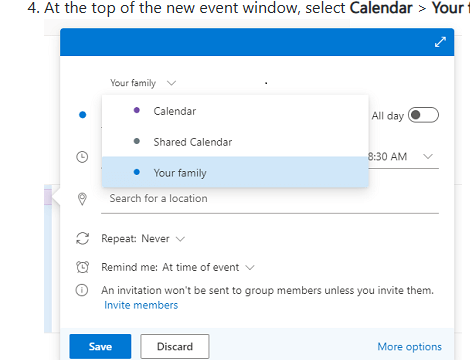
- กรอกรายละเอียดนัดหมาย เช่น ชื่อกิจกรรม เวลา สถานที่ แล้วกด Save
ข้อควรรู้: นัดหมายที่สร้างในปฏิทินครอบครัว จะไม่ถูกส่งแจ้งเตือนไปหาสมาชิกคนอื่นอัตโนมัติ ถ้าต้องการให้แจ้งเตือนไปถึงใครโดยเฉพาะ ต้องกด Invite members เพิ่มเติมตอนสร้างนัดหมายนั้น
ที่ไหนบ้างที่มองเห็นปฏิทินครอบครัวได้
ปฏิทินครอบครัวจะปรากฏอยู่ในส่วน Groups ทางด้านซ้ายของ Outlook.com และแอป Outlook บนมือถือเท่านั้น ยังไม่รองรับการดูผ่านแอปปฏิทินอื่นนอกเหนือจากนี้
คำถามที่พบบ่อย
- ลบปฏิทินครอบครัวเองได้ไหม? — ลบเองโดยตรงไม่ได้ ปฏิทินจะหายไปอัตโนมัติก็ต่อเมื่อเอาสมาชิกออกจากกลุ่มครอบครัวจนหมด
- ส่งคำเชิญนัดหมายผ่านปฏิทินครอบครัวได้ไหม? — ได้ ส่งเชิญได้ทั้งไปหาสมาชิกในกลุ่มหรือคนนอกกลุ่มที่มีอีเมลก็ได้
- ย้ายนัดหมายจากปฏิทินส่วนตัวไปปฏิทินครอบครัวได้ไหม? — ได้ คลิกขวาที่รายการนัดหมายแล้วเลือก Duplicate Event จากนั้นเลือกปฏิทินครอบครัวเป็นปลายทาง
