ย้ายรายชื่อจากมือถือเครื่องเก่า จาก Gmail หรือจากอีเมลอีกบัญชี เข้ามาใน Outlook ทีเดียว หรือสำรองรายชื่อไว้ก่อนเปลี่ยนเครื่อง — ใช้ไฟล์ CSV นำเข้าและส่งออกได้ บทความนี้ครอบคลุมทั้ง Classic และ New Outlook
ส่งออกรายชื่อเป็นไฟล์ CSV
| Classic Outlook | File > Open & Export > Import/Export > Export to a file > Comma Separated Values > เลือกโฟลเดอร์ Contacts > เลือกที่บันทึก > Finish |
| New Outlook / เว็บ | People > Manage > Export contacts > เลือกทั้งหมดหรือบางกลุ่ม > Export (ดาวน์โหลดไฟล์ .csv) |
นำเข้ารายชื่อจากไฟล์ CSV
| Classic Outlook | File > Open & Export > Import/Export > Import from another program or file > Comma Separated Values > browse ไฟล์ > เลือกวิธีจัดการรายชื่อซ้ำ > เลือกปลายทาง Contacts > (Map Custom Fields ถ้าคอลัมน์ไม่ตรง) > Finish |
| New Outlook / เว็บ | People > Import contacts > เลือกไฟล์ .csv > Open > Import |
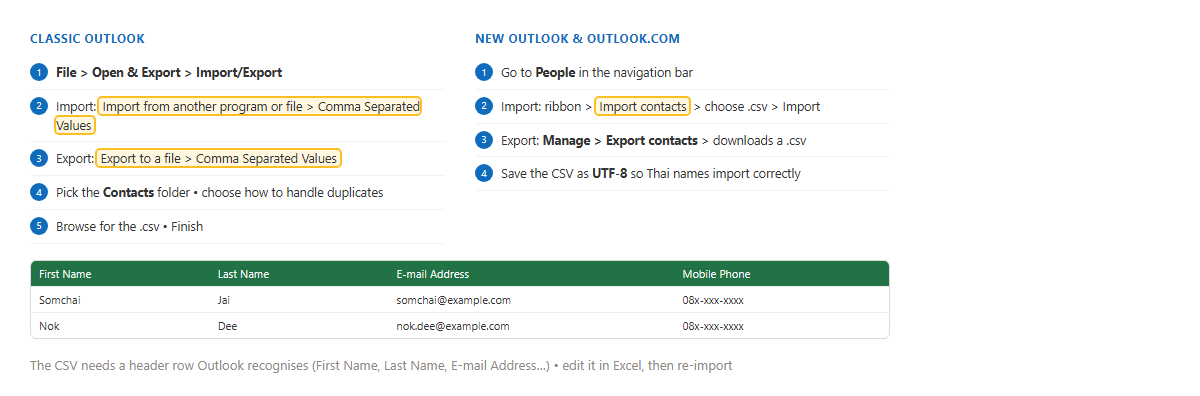
| แถวแรกเป็นหัวคอลัมน์ | เช่น First Name, Last Name, E-mail Address, Mobile Phone, Company |
| ไฟล์จาก Google / iCloud | เอ็กซ์พอร์ตแบบ “Outlook CSV” ได้เลย |
| ต้องเป็น UTF-8 | ไม่งั้นชื่อไทยเพี้ยน — ใน Excel เลือก Save As > CSV UTF-8 |
ตัวอย่างใช้งานจริง: รวมรายชื่อจาก 3 ที่
เอ็กซ์พอร์ตจาก Gmail จากมือถือเก่า และจากไฟล์เดิม มารวมใน Excel > ลบคนซ้ำ > จัดหัวคอลัมน์ให้ตรง > บันทึกเป็น CSV UTF-8 > นำเข้า Outlook ทีเดียว ได้รายชื่อครบไม่ตกหล่น
ข้อควรรู้
นำเข้าไฟล์เดิมซ้ำจะได้รายชื่อซ้ำ ถ้าไม่เลือก “Replace duplicates” รูปติดต่อไม่ไปกับ CSV (เฉพาะข้อความ) ฟิลด์ที่ Outlook ไม่รู้จักจะถูกข้าม เว้นแต่ Map Custom Fields เอง (มีเฉพาะ Classic) และ New Outlook รับเฉพาะไฟล์ CSV ไม่รับ .pst หรือ .vcf หลายใบพร้อมกัน
สรุป
ส่งออก: Classic ใช้ Import/Export > Export to a file > CSV, New Outlook ใช้ People > Manage > Export contacts นำเข้า: Classic ใช้ Import from another program or file > CSV, New Outlook ใช้ People > Import contacts อย่าลืมบันทึกไฟล์เป็น UTF-8 เพื่อให้ชื่อไทยไม่เพี้ยน จัดกลุ่มผู้รับต่อได้ที่ สร้าง Contact Group
