ถ้าต้องส่งอีเมลหาคนกลุ่มเดิมบ่อยๆ เช่น สมาชิกในครอบครัว เพื่อนร่วมชมรม หรือทีมงาน การพิมพ์อีเมลทีละคนทุกครั้งเสียเวลามาก Outlook มีฟีเจอร์ Contact List (เดิมเรียก Contact Group) ให้รวมรายชื่อไว้เป็นกลุ่มเดียว ส่งอีเมลครั้งเดียวถึงทุกคน
Contact List คืออะไร
Contact List คือชุดที่อยู่อีเมลที่รวมกันไว้ภายใต้ชื่อเดียว เวลาจะส่งอีเมลถึงทั้งกลุ่ม แค่พิมพ์ชื่อ Contact List ในช่อง To ระบบจะกระจายอีเมลไปหาสมาชิกทุกคนในกลุ่มให้อัตโนมัติ
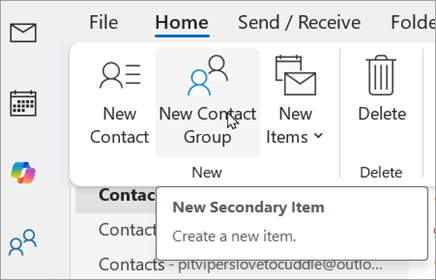
วิธีสร้าง Contact List
- ไปที่แถบด้านข้างแล้วเลือก People
- เลือกรายชื่อที่ต้องการรวมกลุ่ม (เลือกได้หลายคน)
- คลิกขวาหรือเลือกจาก Ribbon ที่ Add to list
- เลือก New contact list แล้วตั้งชื่อกลุ่ม เช่น «ครอบครัว» หรือ «ทีมโครงการ»
วิธีใช้งาน
เมื่อร่างอีเมลใหม่ พิมพ์ชื่อ Contact List ที่ตั้งไว้ในช่อง To อีเมลจะถูกส่งไปถึงสมาชิกทุกคนในกลุ่มโดยอัตโนมัติ ไม่ต้องพิมพ์ทีละอีเมล
ข้อควรรู้
- Contact List ต่างจาก Microsoft 365 Groups ตรงที่ Contact List เป็นแค่รายชื่อสำหรับส่งอีเมล ไม่มีปฏิทินหรือพื้นที่เก็บไฟล์ร่วมกัน
- แก้ไขสมาชิกในกลุ่มได้ทีหลัง โดยเปิด Contact List แล้วเพิ่ม/ลบรายชื่อได้ตลอด
