ถูกใส่ชื่อไว้ในบทสนทนากลุ่มที่ไม่เกี่ยวกับตัวเองเลย แต่ทุกคนดันกด ตอบกลับทั้งหมด (Reply All) ไปเรื่อยๆ จนอีเมลเดิมโผล่มาใหม่ทุกวัน Outlook มีปุ่ม ละเว้น (Ignore) ที่ตัดปัญหานี้ได้เด็ดขาด ลบทั้งบทสนทนาออกไปครั้งเดียว แล้วอีเมลใหม่ในหัวข้อเดียวกันจะเข้าถังขยะเองอัตโนมัติตลอดไป
Ignore ต่างจากการลบธรรมดาอย่างไร
| เรื่อง | ลบธรรมดา (Delete) | ละเว้น (Ignore) |
|---|---|---|
| ลบอีเมลที่มีอยู่แล้ว | ลบเฉพาะฉบับที่เลือก | ลบทั้งเธรดสนทนาทุกฉบับที่มีอยู่ตอนนี้ |
| อีเมลใหม่ในหัวข้อเดียวกันที่จะเข้ามาทีหลัง | ยังเข้ากล่องจดหมายตามปกติ | ถูกย้ายไปถังขยะเองอัตโนมัติทันที ไม่ต้องลบซ้ำอีก |
ใช้งานทีละขั้น
| ขั้นตอน | ทำอะไร |
|---|---|
| 1 | เลือกอีเมลหรือบทสนทนาที่ไม่เกี่ยวกับคุณเลย |
| 2 | ไปแท็บ หน้าแรก กลุ่ม ลบ (Delete) คลิกลูกศรข้าง ลบ เลือก ละเว้น (Ignore) |
| 3 | ถ้าขึ้นกล่องยืนยัน กด ละเว้นบทสนทนา (Ignore Conversation) |
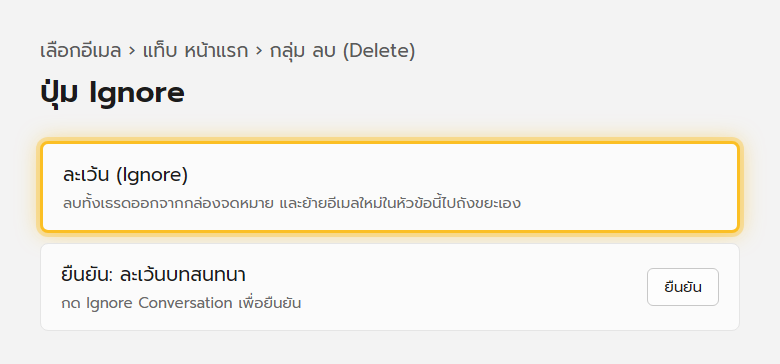
ทำได้จากมือถือเช่นกัน เปิดบทสนทนา แตะเมนู … แล้วเลือก ละเว้น
เมื่อไรควรใช้
- ถูก Cc ไว้ในบทสนทนากลุ่มที่ทีมอื่นถกเถียงกันยาว ไม่เกี่ยวกับงานคุณเลย
- เมลลิ่งลิสต์ที่ตอบกลับกันไปมาไม่จบ จนกลายเป็นสแปมในกล่องจดหมาย
- เธรดเก่าที่จบไปแล้วแต่มีคนดันขึ้นมาต่อซ้ำๆ
กู้คืนถ้ากด Ignore ผิด
| ขั้นตอน | ทำอะไร |
|---|---|
| 1 | เปิดโฟลเดอร์ รายการที่ถูกลบ (Deleted Items) |
| 2 | หาบทสนทนาที่ถูกละเว้นไว้ (ต้องยังไม่ถูกลบถาวรจากถังขยะ) |
| 3 | เลือกแล้วคลิก เลิกละเว้นบทสนทนา (Stop Ignoring Conversation) |
ข้อควรระวัง: ถ้าล้างถังขยะไปแล้ว จะกู้คืนไม่ได้ ควรมั่นใจก่อนกด Ignore ว่าไม่เกี่ยวกับคุณจริงๆ
แก้ปัญหาที่พบบ่อย
| อาการ | วิธีแก้ |
|---|---|
| กด Ignore แล้วยังได้รับแจ้งเตือนอีเมลใหม่ในหัวข้อนั้น | เช็คว่ากด Ignore ที่บทสนทนาถูกฉบับ และรอสักครู่ให้ระบบเริ่มกรองให้ |
| ไม่เจอปุ่ม Ignore | อยู่ในเมนูลูกศรข้างปุ่มลบ ไม่ใช่ปุ่มแยกต่างหาก บางเวอร์ชันอาจต้องคลิกขวาที่อีเมลแทน |
| อยากเลิกละเว้นแต่หาบทสนทนาในถังขยะไม่เจอ | ถ้าถังขยะถูกล้างไปแล้ว ไม่สามารถกู้คืนได้ ต้องรออีเมลใหม่มาแล้วยกเลิกละเว้นจากฉบับนั้นแทน |
| ละเว้นผิดคน ทำให้พลาดอีเมลสำคัญ | ตรวจสอบถังขยะเป็นระยะหลังกด Ignore ใหม่ๆ กันเผลอพลาดเรื่องสำคัญ |
อ่านต่อ: Conversation View จัดกลุ่มอีเมลตามหัวข้อสนทนา และ Sweep ลบอีเมลจากผู้ส่งเดิมอัตโนมัติ
