บทสนทนายาวๆ ในกล่องเมล 20 ฉบับ แต่ฉบับล่าสุดก็มีข้อความก่อนหน้าอ้างไว้ครบแล้ว — ปุ่ม Clean Up ลบฉบับที่ซ้ำซ้อนออก เหลือแต่ที่ยังมีเนื้อหาต่างจริง ทำให้กล่องเมลเบาลง (Classic Outlook)
ใช้ Clean Up
| ขั้นตอน | วิธีทำ |
| 1 | เลือกบทสนทนา หรือคลิกในโฟลเดอร์ที่จะจัด |
| 2 | แท็บ Home กลุ่ม Delete กด Clean Up |
| 3 | เลือก Clean Up Conversation (เฉพาะที่เลือก) / Clean Up Folder / Clean Up Folder & Subfolders |
| 4 | ฉบับที่ซ้ำซ้อนย้ายไป Deleted Items |
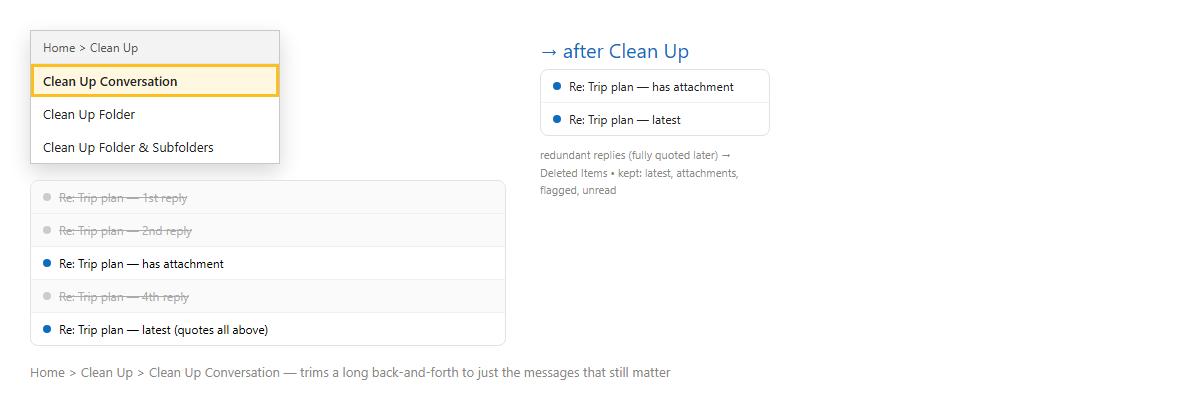
ภาพจำลอง: บทสนทนายาวถูกตัดเหลือเฉพาะฉบับที่ยังมีเนื้อหาต่าง
มันเก็บฉบับไหนไว้
| เก็บไว้เสมอ | ฉบับล่าสุดของสาย, ฉบับที่ยังไม่อ่าน, ฉบับที่ปักธง/ใส่หมวด, ฉบับที่มีไฟล์แนบ, ฉบับที่มีเนื้อหาต่างจากที่ถูกอ้าง |
| ตั้งค่าได้ | File > Options > Mail > Conversation Clean Up |
ต่างจาก Sweep และ Archive
| Clean Up | ลบเฉพาะฉบับซ้ำซ้อนในสาย เก็บเนื้อหาครบ |
| Sweep | ลบ/ย้ายอีเมลจากผู้ส่งคนหนึ่งตามกฎ เช่น เก็บแค่ล่าสุด |
| Archive | ย้ายอีเมลเก่าออกจาก Inbox ไปโฟลเดอร์เก็บ ไม่ลบ |
ข้อควรรู้
Clean Up มีเฉพาะ Classic Outlook — New Outlook และเว็บใช้ Sweep แทน ฉบับที่ถูก Clean Up ไปอยู่ Deleted Items กู้กลับได้จนกว่าจะล้างถังขยะ เปลี่ยนโฟลเดอร์ปลายทางได้ในตั้งค่า และถ้าคนในสายตอบโดยตัดข้อความเดิมออก (ไม่อ้างของเก่า) Clean Up จะไม่ลบเพราะถือว่าเนื้อหาไม่ซ้ำ
สรุป
เลือกบทสนทนา > Home > Clean Up > Clean Up Conversation (หรือทั้งโฟลเดอร์) ฉบับที่ถูกอ้างครบในฉบับหลังจะย้ายไป Deleted Items เก็บฉบับล่าสุด ไฟล์แนบ ฉบับที่ปักธง/ยังไม่อ่านไว้ ใช้คู่กับ มุมมองบทสนทนา จะจัดกล่องเมลได้เป็นระเบียบขึ้นมาก
