ใส่คนผิดช่อง To/Cc/Bcc ทำให้เกิดเรื่องน่าอายมาแล้วหลายครั้ง เช่น เผลอให้ทุกคนเห็นอีเมลของกันและกัน หรือลืมแจ้งหัวหน้าไว้ในสำเนา บทความนี้อธิบายแต่ละช่องให้ชัด พร้อมตัวอย่างการใช้จริง
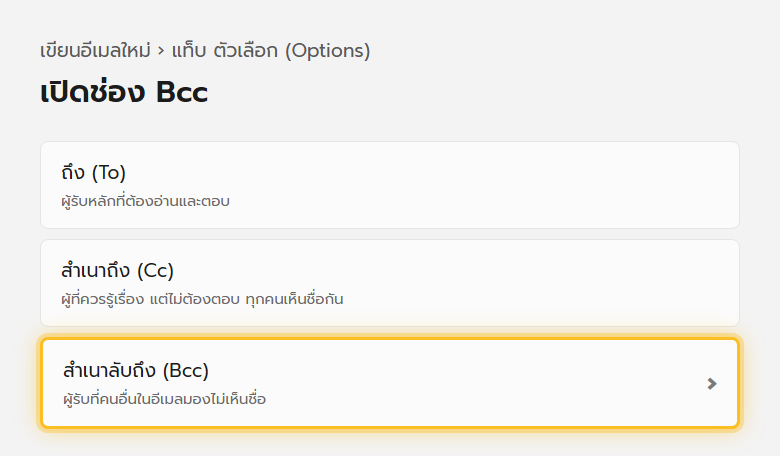
สามช่องนี้ต่างกันอย่างไร
| ช่อง | ใครเห็นชื่อใครบ้าง | ความหมาย |
|---|---|---|
| ถึง (To) | ทุกคนในอีเมลเห็นชื่อ/อีเมลของกันและกัน | ผู้รับหลักที่ต้อง อ่านและตอบกลับ |
| สำเนาถึง (Cc) | ทุกคนในอีเมลเห็นชื่อ/อีเมลของกันและกัน | ผู้ที่ ควรรู้เรื่อง แต่ไม่ได้ถูกขอให้ตอบโดยตรง |
| สำเนาลับถึง (Bcc) | ผู้รับใน To/Cc มองไม่เห็น ว่ามีใครอยู่ใน Bcc บ้าง | ผู้ที่อยากให้ได้รับอีเมลนี้ด้วย แต่ไม่อยากเปิดเผยชื่อให้คนอื่นในอีเมลรู้ |
เปิดช่อง Bcc ที่ซ่อนอยู่
| ขั้นตอน | ทำอะไร |
|---|---|
| 1 | เขียนอีเมลใหม่ ไปที่แท็บ ตัวเลือก (Options) บนแถบเครื่องมือ |
| 2 | คลิก แสดง Bcc (Show Bcc) |
| 3 | ช่อง Bcc จะปรากฏใต้ช่อง Cc ให้พิมพ์อีเมลผู้รับได้ตามปกติ |
ตัวอย่างสถานการณ์จริง
| สถานการณ์ | ใช้ช่องไหน |
|---|---|
| ส่งงานให้เพื่อนร่วมทีมตรวจ ต้องการคำตอบ | To |
| แจ้งหัวหน้าให้รับทราบความคืบหน้า ไม่ต้องตอบ | Cc |
| ส่งอีเมลประกาศให้ลูกค้าหลายคนที่ไม่รู้จักกัน | Bcc (กันเบอร์/อีเมลลูกค้าหลุดถึงกัน) |
| เก็บสำเนาอีเมลไว้ในกล่องของตัวเองอีกบัญชี | Bcc ตัวเอง |
| ส่งอีเมลลาออกหรือเรื่องละเอียดอ่อน อยากให้ HR รับทราบแบบเงียบๆ | Bcc |
ข้อควรระวังเรื่องมารยาท
- อย่าใช้ Bcc เพื่อ “แอบ” ให้คนอื่นเห็นบทสนทนาโดยที่ผู้รับหลักไม่รู้ตัว อาจดูไม่โปร่งใสถ้าเรื่องนั้นสำคัญ
- ถ้าผู้รับ Bcc ดันกด ตอบกลับทั้งหมด (Reply All) อีเมลของเขาจะไปหาทุกคนใน To/Cc และเผยว่าเขาอยู่ในบทสนทนานี้ด้วย ต้องระวังจุดนี้
- ส่งอีเมลหาคนจำนวนมากที่ไม่รู้จักกัน ควรใส่ไว้ใน Bcc เสมอ เพื่อความเป็นส่วนตัวของทุกคน
- Cc มากเกินจำเป็นทำให้กล่องจดหมายของคนอื่นรก ใส่เฉพาะคนที่เกี่ยวข้องจริงๆ
แก้ปัญหาที่พบบ่อย
| อาการ | วิธีแก้ |
|---|---|
| หาช่อง Bcc ไม่เจอ | ต้องกดเปิดจากแท็บตัวเลือกก่อนเสมอ ไม่ได้แสดงเป็นค่าเริ่มต้น |
| ส่งไปแล้วอยากรู้ว่าใครอยู่ใน Bcc บ้าง | เช็คได้จากโฟลเดอร์ที่ส่งแล้วของตัวเอง (ผู้รับปลายทางจะไม่เห็นรายชื่อ Bcc) |
| เผลอใส่คนผิดช่องไปแล้ว | ถ้ายังไม่ได้กดส่ง แก้ไขได้ทันที ถ้าส่งไปแล้วให้ส่งอีเมลตามแก้ไขความเข้าใจผิด |
| Reply All แล้วอีเมลไปหาคนที่ไม่ควรเห็น | ตรวจสอบผู้รับใน To/Cc ทุกครั้งก่อนกด Reply All โดยเฉพาะอีเมลที่มีคนเยอะ |
อ่านต่อ: สร้าง Contact Group ส่งอีเมลหาหลายคน และ พิมพ์ @ เรียกชื่อในอีเมล
