ส่งอีเมลถึงหลายคน แต่มีเรื่องหนึ่งที่อยากให้คนเดียวรับผิดชอบ กลัวเขาอ่านผ่าน — พิมพ์ @ ตามด้วยชื่อ ในเนื้ออีเมล ชื่อเขาจะเด่นขึ้นและถูกเพิ่มในช่องผู้รับให้อัตโนมัติ บทความนี้ทำบน Outlook สำหรับบัญชีส่วนตัว (Outlook.com / Outlook ใหม่บน Windows)
วิธีใช้ @ Mention
| ขั้นตอน | วิธีทำ |
| 1 | ในเนื้ออีเมล พิมพ์ @ แล้วพิมพ์ชื่อหรืออีเมลต่อ |
| 2 | เลือกคนจากรายการที่เด้งขึ้น |
| 3 | ชื่อจะกลายเป็นลิงก์เน้นสี และคนนั้นถูกเพิ่มในช่อง To อัตโนมัติ (ถ้ายังไม่มี) |
| 4 | อยากให้ขึ้นแค่ชื่อต้น ลบนามสกุลออกจากข้อความได้ ลิงก์ยังอยู่ |
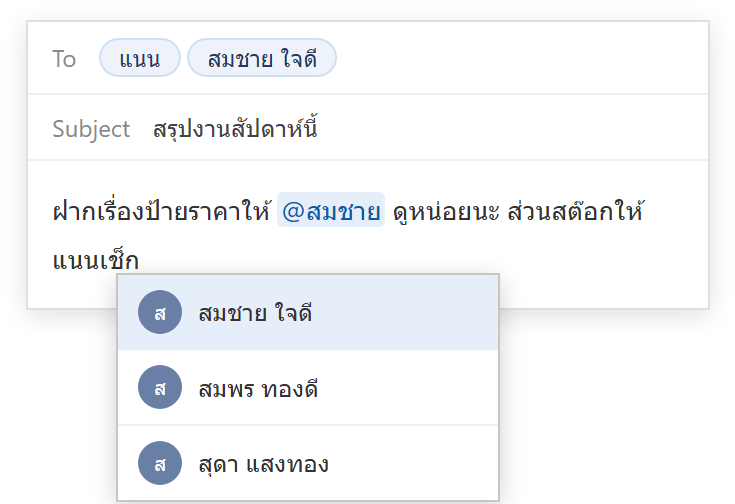
ภาพจำลองการพิมพ์ @ เพื่อ mention
ฝั่งผู้รับเห็นอะไร
| ธงสีในกล่องขาเข้า | อีเมลที่ mention เขา จะมีไอคอน @ กำกับ |
| กรองเฉพาะที่พูดถึงเรา | ตัวกรอง Mentions me ที่หัวรายการอีเมล |
| ชื่อในเนื้อความ | เป็นลิงก์ กดแล้วเห็นการ์ดข้อมูลติดต่อของคนนั้น |
ตัวอย่างใช้งานจริง: มอบงานในอีเมลสรุป
ส่งอีเมลสรุปงานสัปดาห์ถึงทีม 5 คน ในนั้นมี 3 งานที่ต้องมอบให้คนละคน — พิมพ์ “ป้ายราคาให้ @สมชาย ดู, สต๊อกให้ @แนน เช็ก, โพสต์ให้ @โอ๊ต” แต่ละคนเปิดอีเมลเห็นชื่อตัวเองไฮไลต์ รู้ทันทีว่าท่อนไหนของตัวเอง และกรอง Mentions me เจอง่าย
ข้อควรรู้
@ mention ไม่ใช่การจำกัดสิทธิ์ ทุกคนในอีเมลยังอ่านได้หมด แค่ช่วยดึงสายตา ระวังพิมพ์ @ แล้วเผลอเพิ่มคนนอกเข้าช่องผู้รับ ตรวจ To ก่อนส่งทุกครั้ง ถ้าผู้รับใช้อีเมลระบบอื่น (ไม่ใช่ Outlook/Microsoft) อาจไม่เห็นไฮไลต์หรือธง @ แต่ข้อความยังอ่านได้ปกติ
สรุป
พิมพ์ @ + ชื่อ ในเนื้ออีเมล > เลือกคน > ชื่อเด่นขึ้นและถูกเพิ่มใน To ให้เอง ผู้รับกรองด้วย Mentions me ได้ — เป็นตัวช่วยดึงความสนใจ ไม่ใช่การล็อกสิทธิ์
